AddressLook for Microsoft Teams
AddressLook for Microsoft Teams(以下、AddressLook)の利用方法について説明します。
システム要件
AddressLookのシステム要件につきましては、以下のリンクからご参照ください。
アプリの追加
Microsoft TeamsにAddressLook for Microsoft Teamsアプリを追加します。
アプリは利用者ごとに追加する必要があります。
- Teamsの左側にある「アプリ」をクリックします。
「AddressLook」で検索すると、右側に「AddressLook」が表示されます。
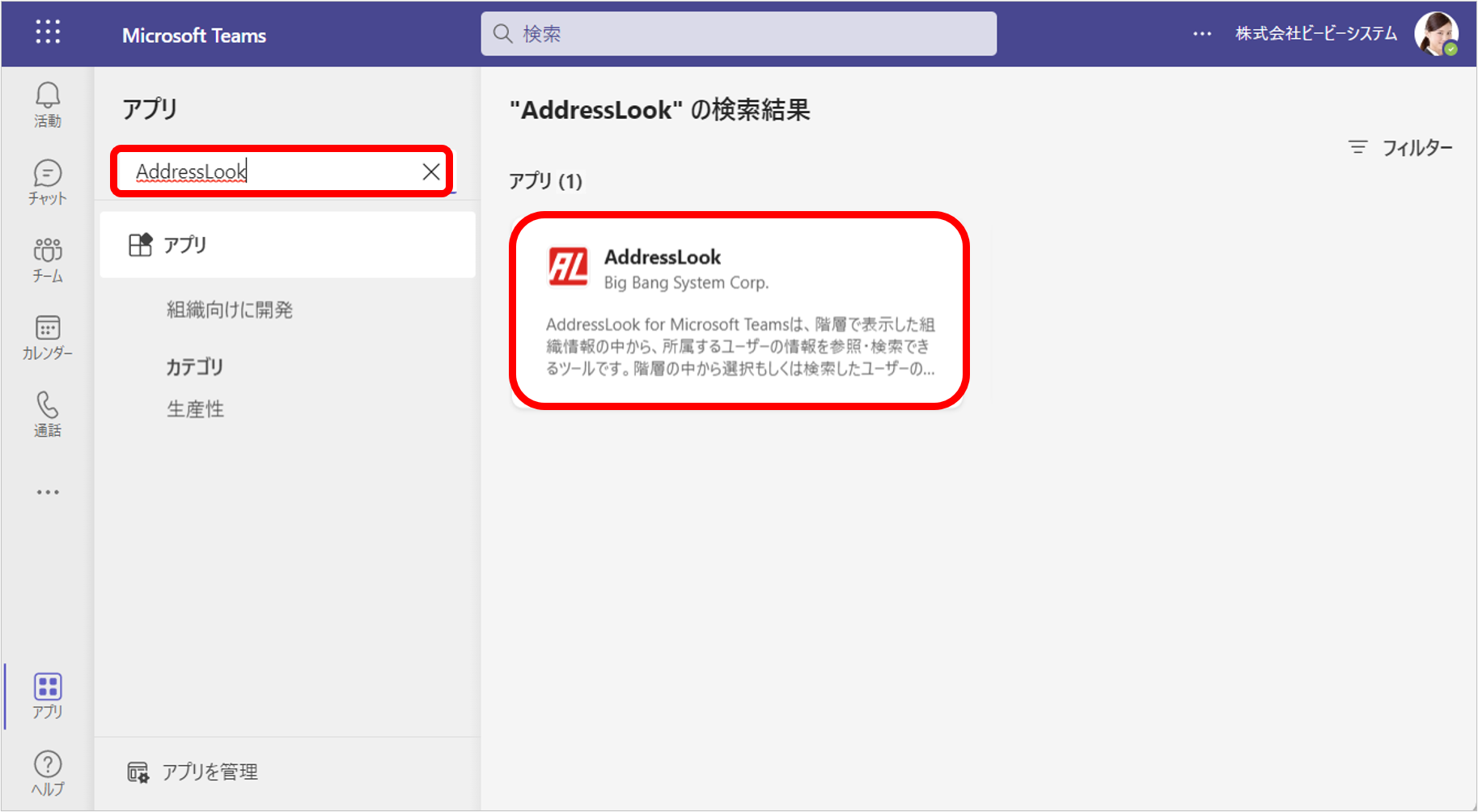
- 「AddressLook」を選択し、「追加」ボタンをクリックします。
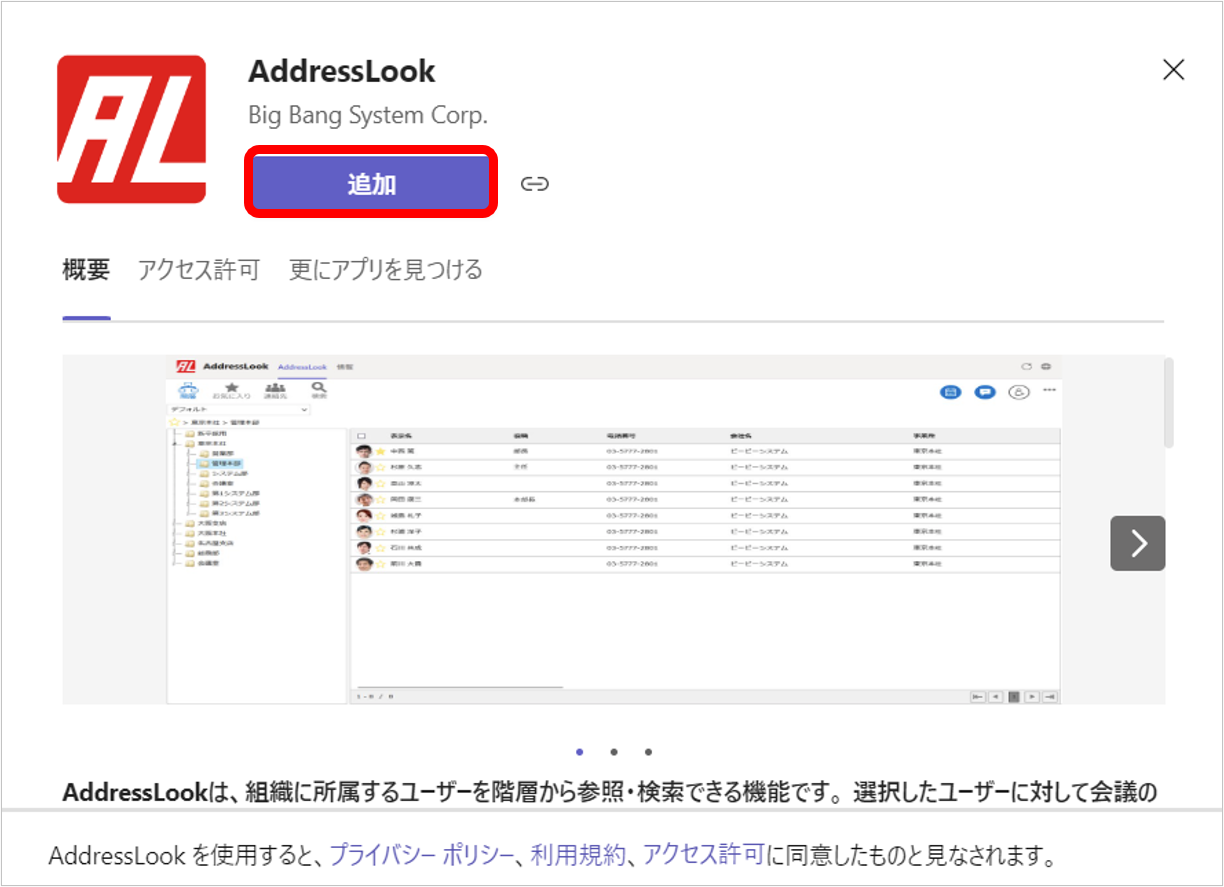
- アプリの追加が正常に完了すると、AddressLookのサインイン画面に遷移します。
また、個人のアプリメニューにAddressLookが追加されます。
アプリの起動
- Teamsの左側にある「その他のアプリを表示する」をクリックします。
「AddressLook」を選択すると、AddressLookがMicrosoft Teams上で開きます。
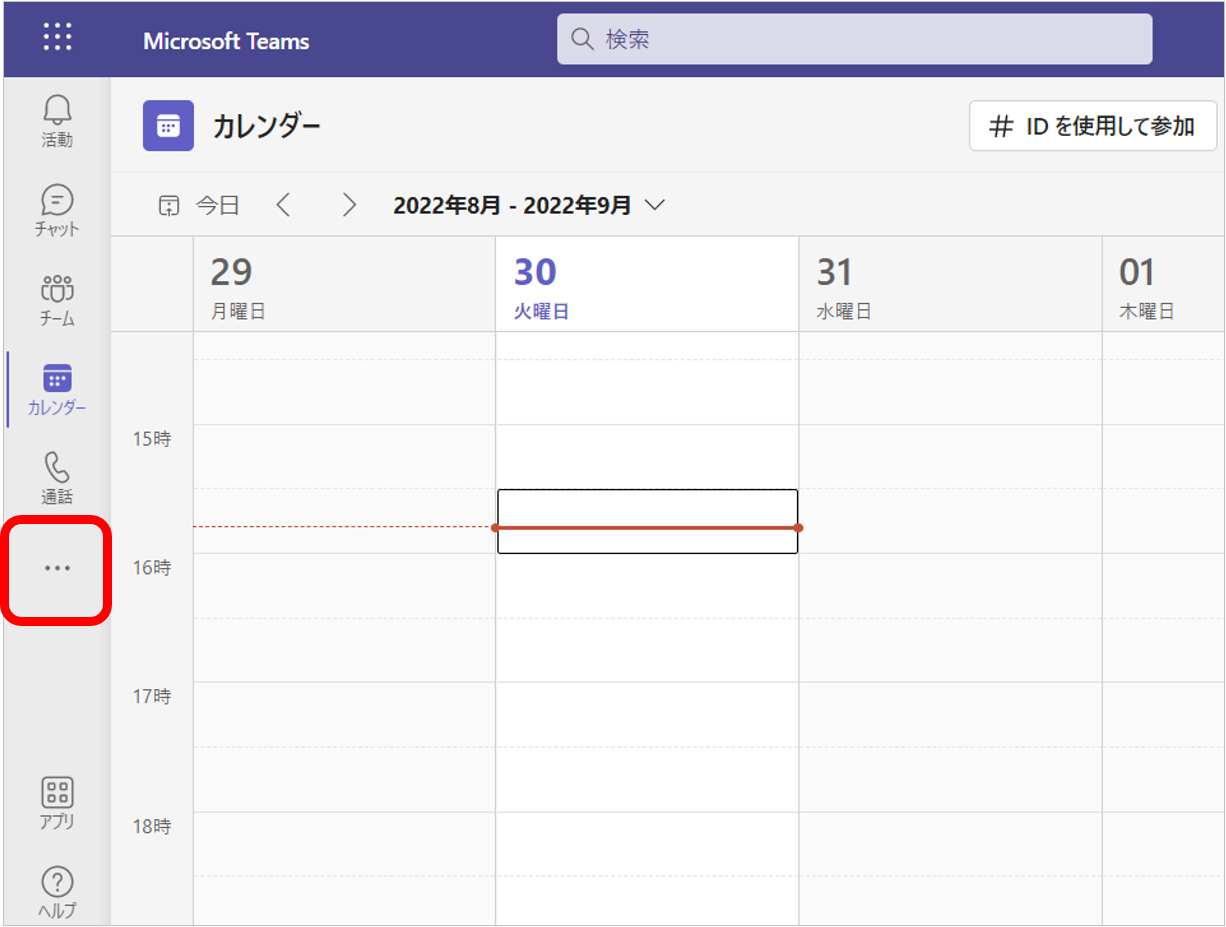
- アカウントの入力を求められた場合は、Microsoft 365のアカウントでサインインします。
Note
「Teams設定」でシングルサインオンの利用をオンにしている場合、Microsoft Teamsにサインインしているアカウントで自動的にサインインが行われます。
アドレス情報の参照
AddressLookでアドレス情報を参照する方法について説明します。
用途に合わせたタブをクリックし、対象のアドレス情報を参照してください。
Note
「階層」「連絡先」「検索」タブでは、組織階層ツリーおよびアドレス情報の各項目の表示幅をユーザー操作で変更することができます。
表示幅を変更するには、各項目名の右端をドラッグします。
階層タブ
「階層」タブでは、組織に所属するメンバーのアドレス情報をアドレス帳から参照することができます。
アドレスに表示される項目は、システム管理者により設定されています。
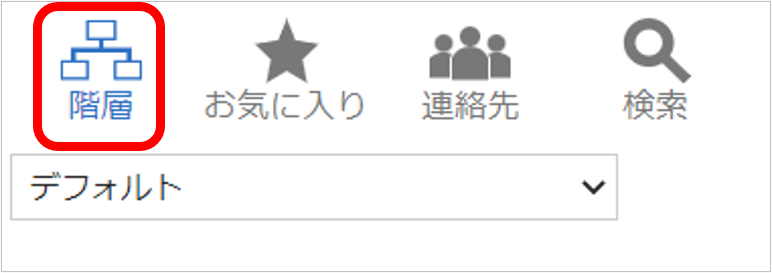
- AddressLook を開き、「階層」タブをクリックします。
- ドロップダウンリストから、使用するアドレス帳を選択します。
「階層」タブの初回利用時は、必ず「デフォルト」が選択されています。
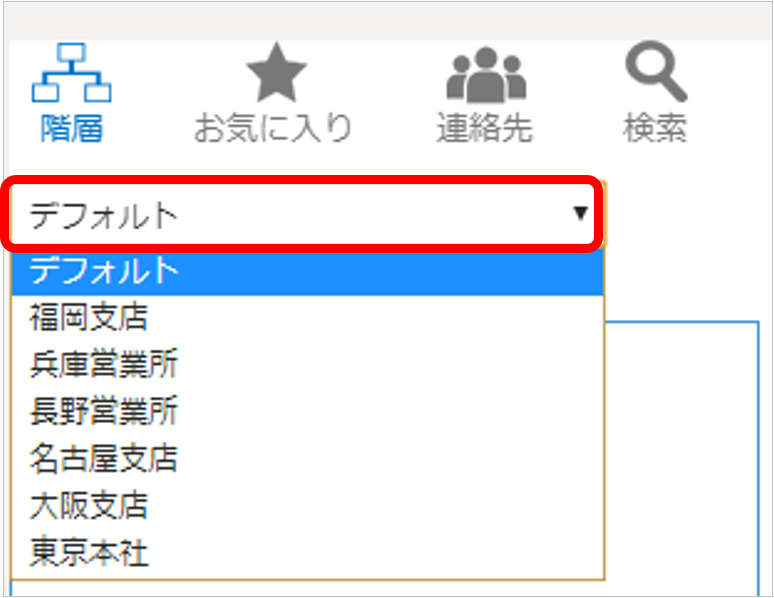
システム管理者により「デフォルト」アドレス帳が非表示に設定されている場合、優先度の一番高いアドレス帳が選択されます。 - 選択したアドレス帳に登録された組織情報が表示されるので、階層をたどり、目的の組織を選択します。
- 組織を選択すると、所属するメンバーのアドレス情報が右ペインに表示されます。
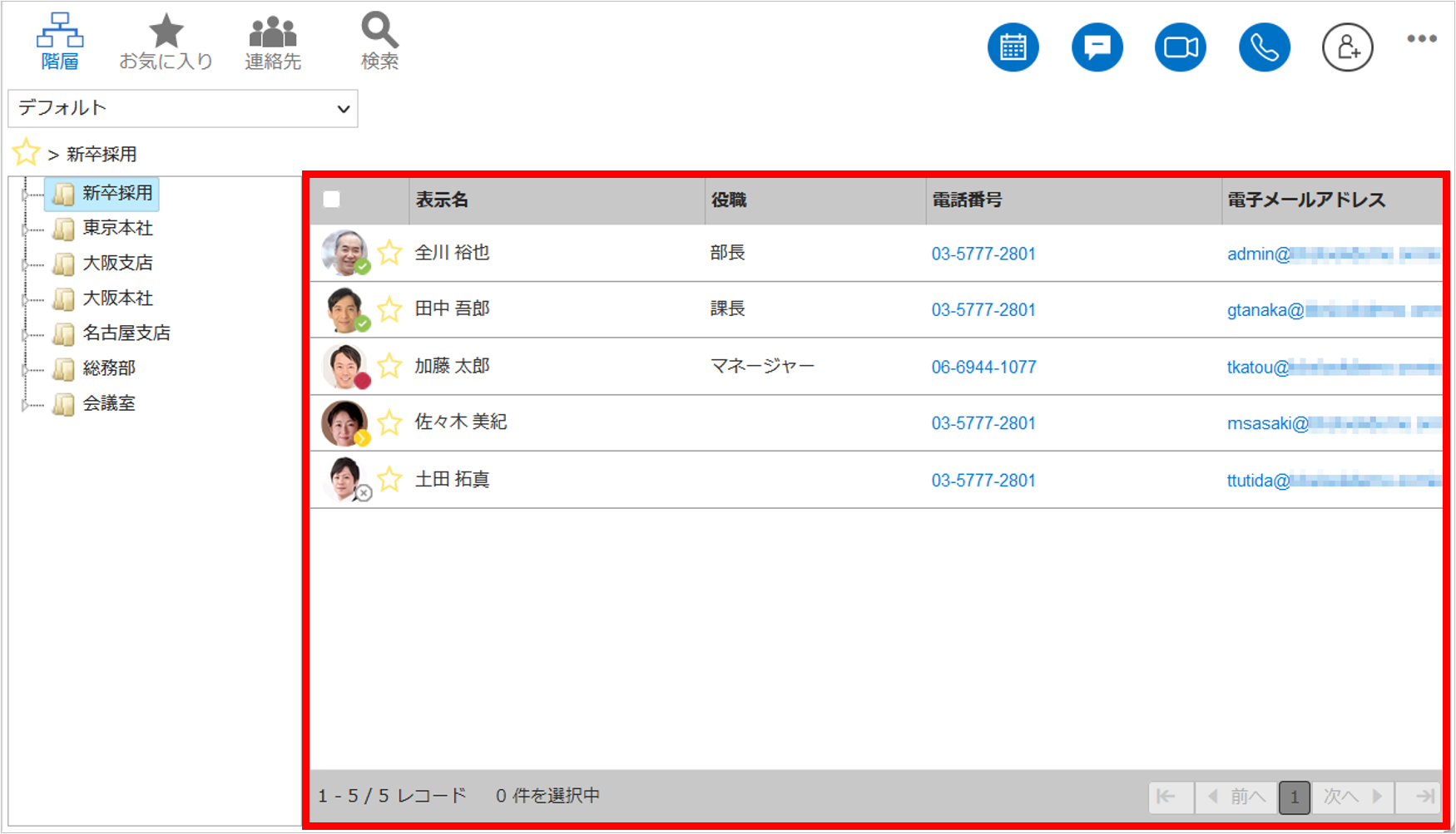
1ページに表示されるアドレス情報の上限は、システム管理者により設定されています。
アドレスの表示順は、システム管理者により設定されています。 - 右ペインに表示されたアドレス情報の中から、目的のアドレス情報を参照します。
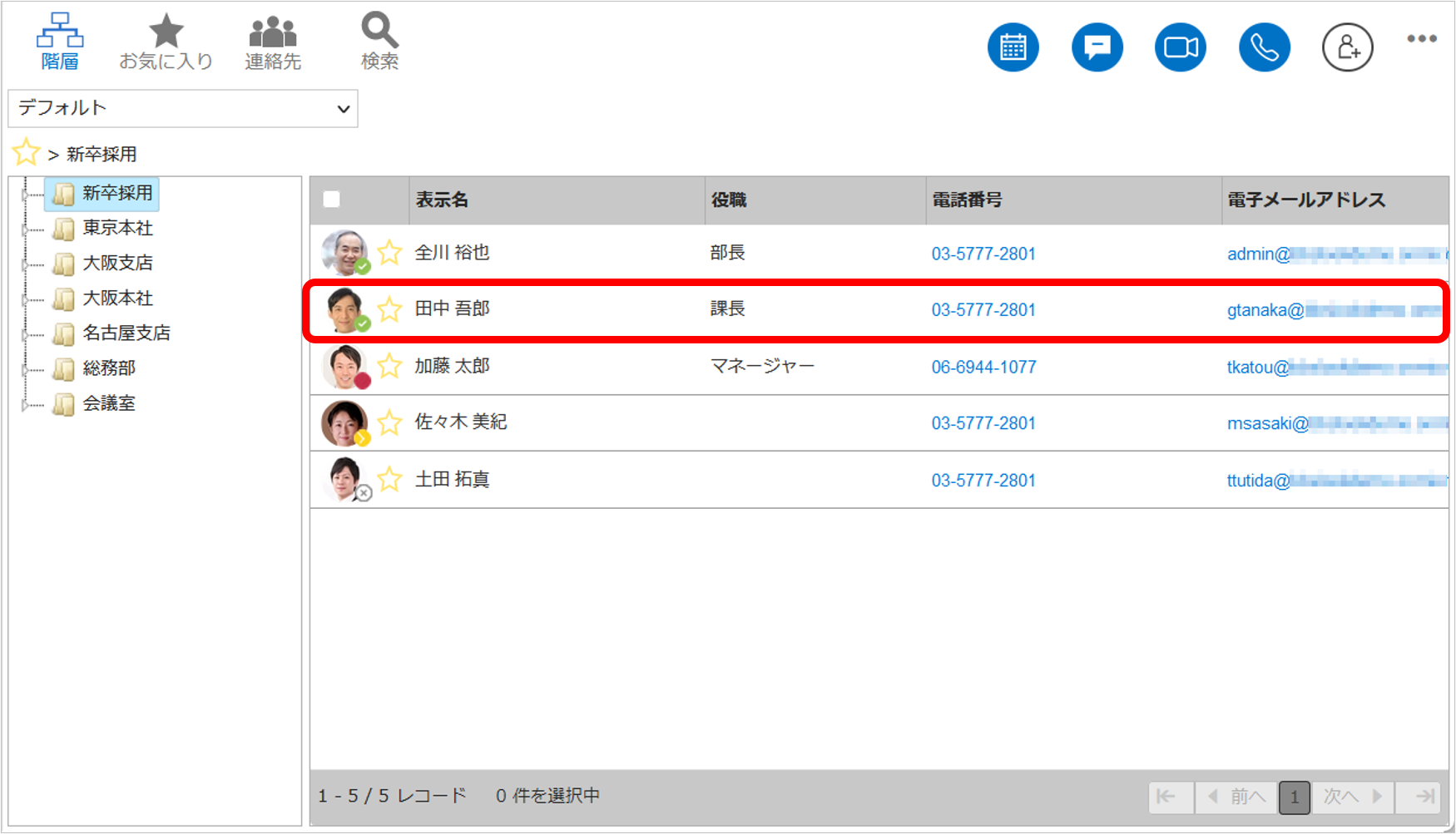
アドレス情報の参照の他、以下の操作を行うことができます。
電話発信 ※電話の発信ができるPCのみ
項目「電話番号」に表示されている電話番号をクリックすると、該当の電話番号に、ご利用端末の既定の方法で発信を行います。メール連携 項目「電子メールアドレス」に表示されているメールアドレスをクリックすると、該当のメールアドレスが宛先にセットされた状態で、ご利用端末の既定のメールソフトが起動します。
Note
アドレス一覧には最大100件のアドレスが表示されます。
ページングボタンを選択し、ページを切り替えることで他ページのアドレスを表示できます。

お気に入りタブ
「お気に入り」タブでは、よく利用する組織やアドレス情報をお気に入りに登録しておくことで、お気に入りに登録した組織やアドレス情報のみを参照することができます。
「お気に入り」タブは、システム管理者が使用可能に設定している場合のみ表示されます。
- AddressLookを開き、「お気に入り」タブをクリックします。
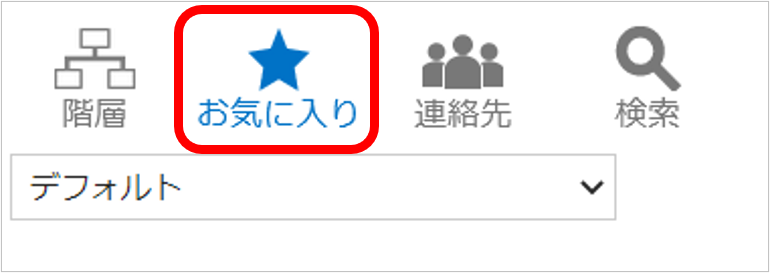
- アドレス帳を問わず、お気に入りに登録した組織やアドレス情報のみが表示されます。
お気に入りへの登録方法については、「お気に入り」を参照してください。 - 組織を選択すると、所属するメンバーのアドレス情報が右ペインに表示されます。
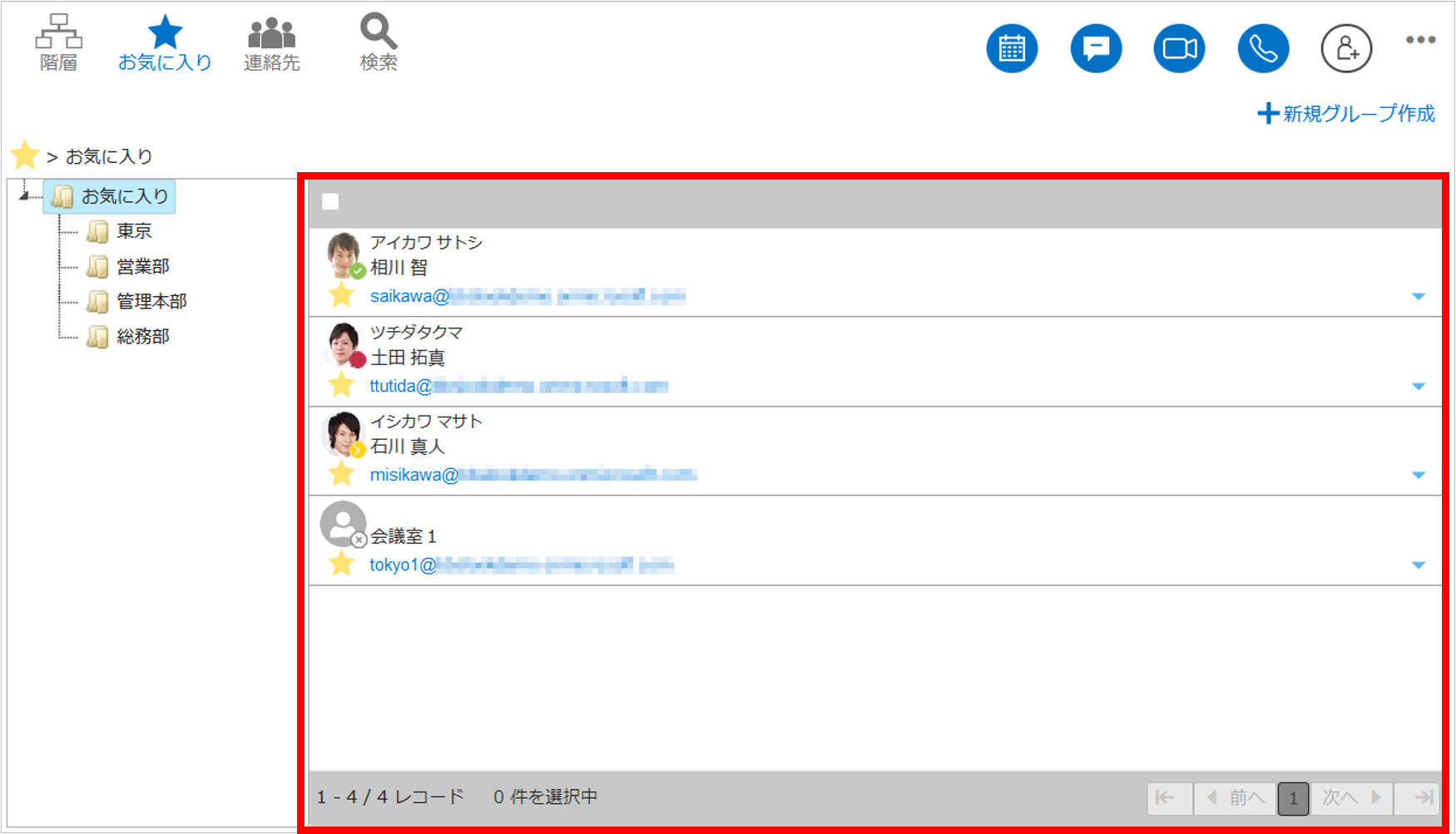
1ページに表示されるアドレス情報の上限は、システム管理者により設定されています。 - 右ペインに表示されたアドレス情報の中から、目的のアドレス情報を参照します。
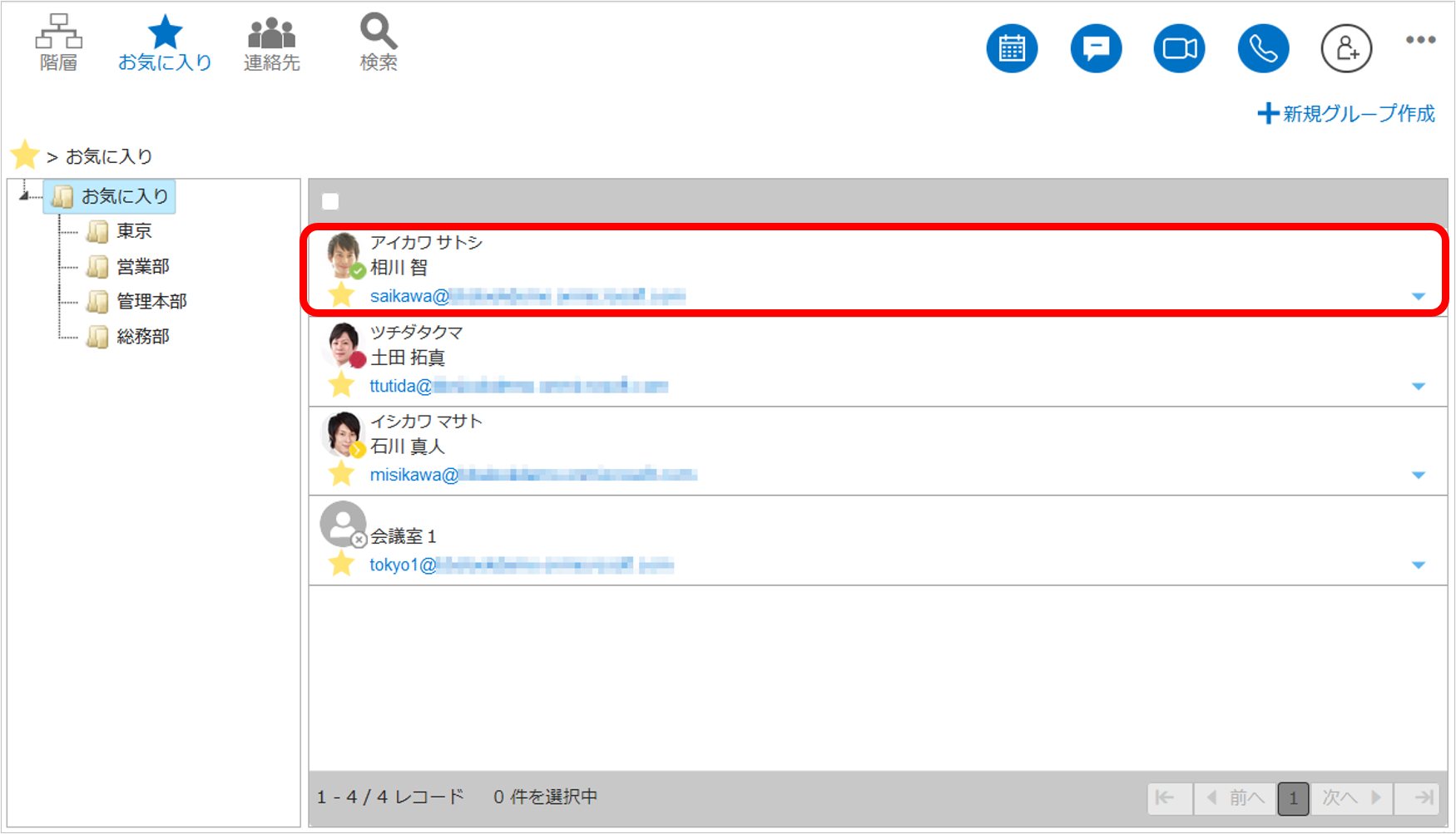
アドレス情報の参照の他、以下の操作を行うことができます。
電話発信 ※電話の発信ができるPCのみ
項目「電話番号」に表示されている電話番号をクリックすると、該当の電話番号に、ご利用端末の既定の方法で発信を行います。メール連携 項目「電子メールアドレス」に表示されているメールアドレスをクリックすると、該当のメールアドレスが宛先にセットされた状態で、ご利用端末の既定のメールソフトが起動します。
Note
アドレス一覧には最大100件のアドレスが表示されます。
ページングボタンを選択し、ページを切り替えることで他ページのアドレスを表示できます。

連絡先タブ
「連絡先」タブでは、OutlookやOutlook on the webに登録した個人の連絡先からアドレス情報を参照・検索することができます。
「連絡先」タブは、システム管理者が使用可能に設定している場合のみ表示されます。
※メールアドレスが登録されていない連絡先、またはメールアドレスがExchange上に登録されていない連絡先とは、会議・チャット・通話を行うことができません。
- AddressLookを開き、「連絡先」タブをクリックします。
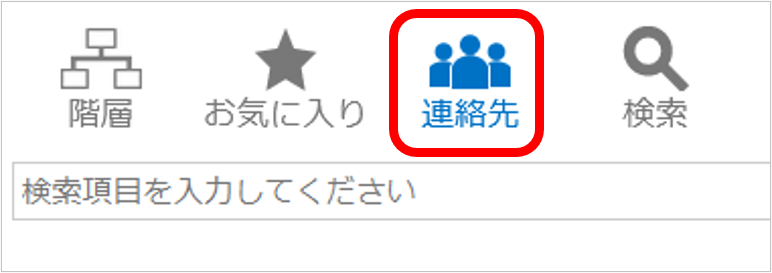
- 個人がOutlookやOutlook on the webに登録した連絡先が表示されます。
- 連絡先フォルダを選択すると、登録されているアドレス情報が右ペインに表示されます。
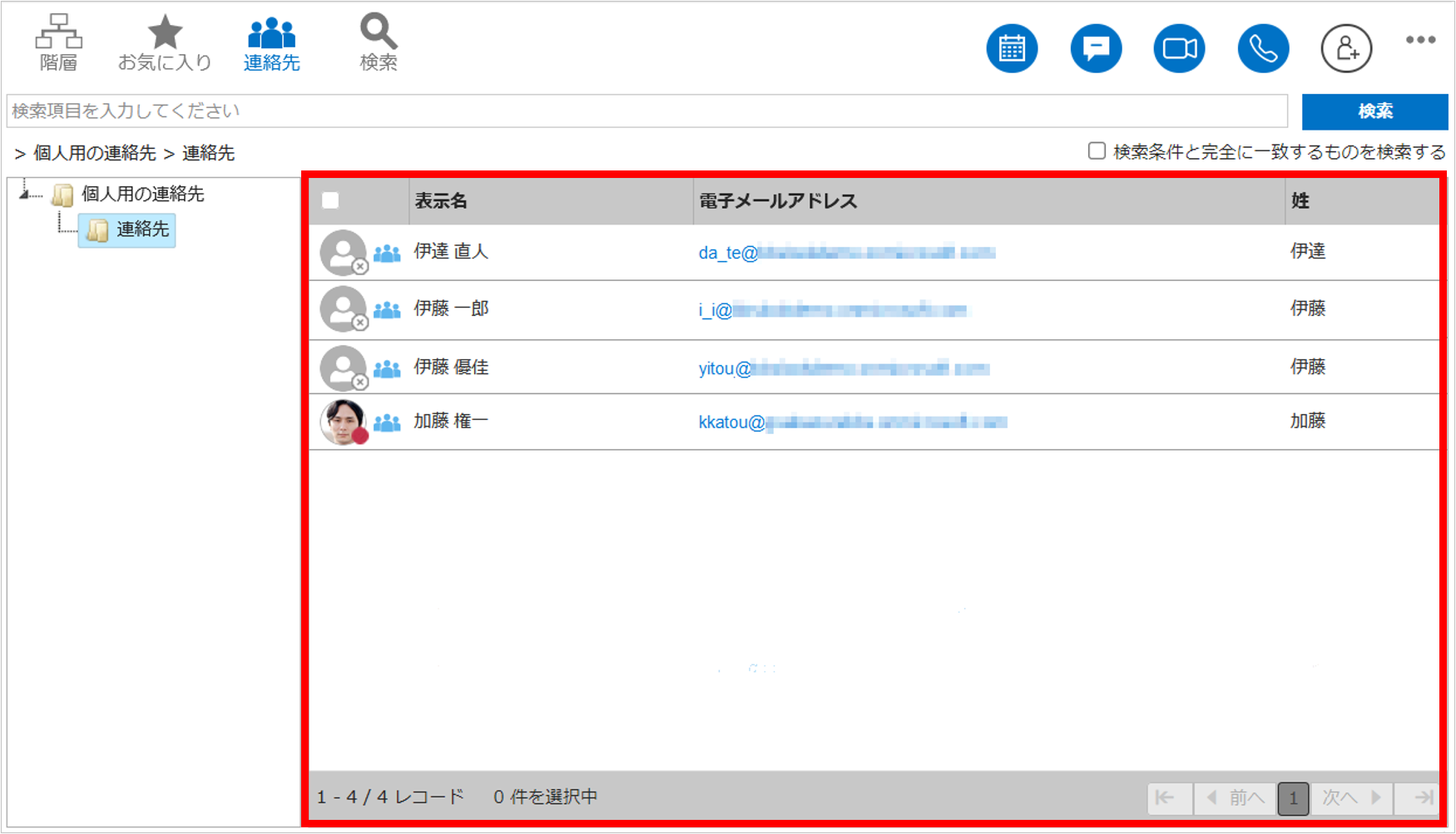
1ページに表示されるアドレス情報の上限は、システム管理者により設定されています。
連絡先の表示順は、システム管理者により設定されています。 - 右ペインに表示されたアドレス情報の中から、目的のアドレス情報を参照します。
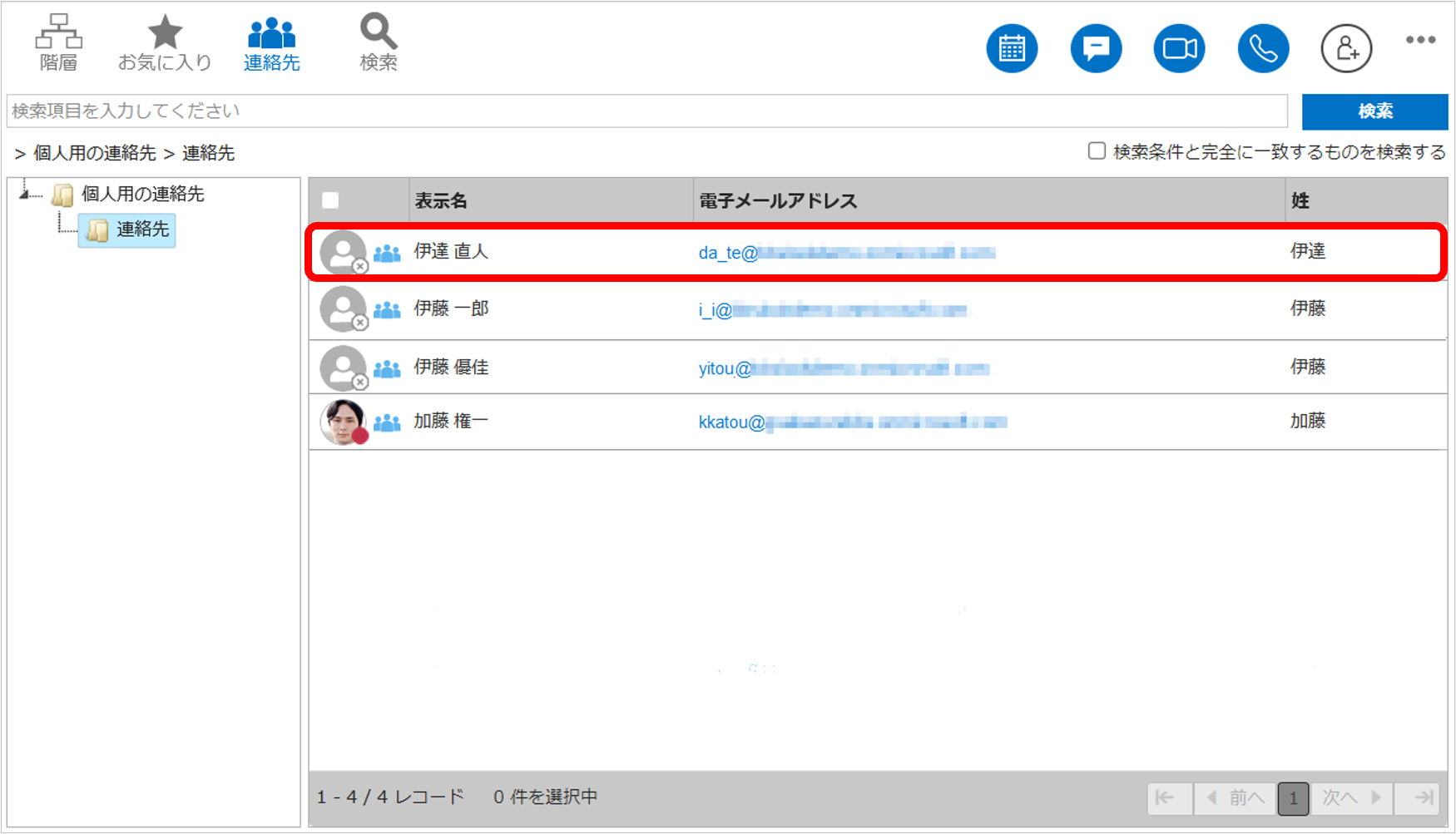
アドレス情報の参照の他、以下の操作を行うことができます。
電話発信 ※電話の発信ができるPCのみ
項目「電話番号」に表示されている電話番号をクリックすると、該当の電話番号に、ご利用端末の既定の方法で発信を行います。メール連携 項目「電子メールアドレス」に表示されているメールアドレスをクリックすると、該当のメールアドレスが宛先にセットされた状態で、ご利用端末の既定のメールソフトが起動します。
※「検索条件と完全に一致するものを検索する」チェックボックスをオンにすると、入力した文字列と完全に一致するデータを検索することができます。
Note
アドレス一覧には最大100件のアドレスが表示されます。
ページングボタンを選択し、ページを切り替えることで他ページのアドレスを表示できます。

検索タブ
「検索」タブでは、アドレス帳に登録されたアドレス情報の中から、検索条件に合致したアドレス情報のみを参照することができます。
「検索」タブは、システム管理者が使用可能に設定している場合のみ表示されます。
ユーザーのアドレス情報に表示される項目は、システム管理者により設定されています。
- AddressLookを開き、「検索」タブをクリックします。
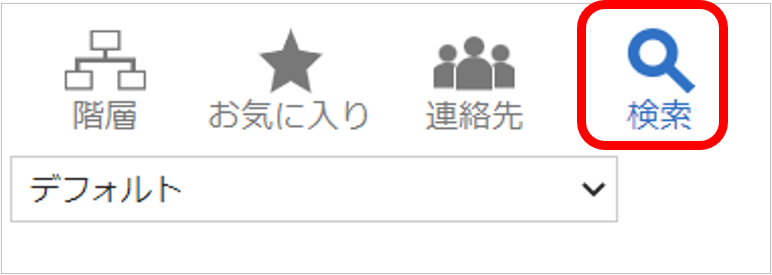
- ドロップダウンリストから、使用するアドレス帳を選択します。
- フリー検索・詳細検索を行うと、選択したアドレス帳の中から、検索条件に合致したアドレス情報のみが表示されます。
検索方法については、「検索」を参照してください。
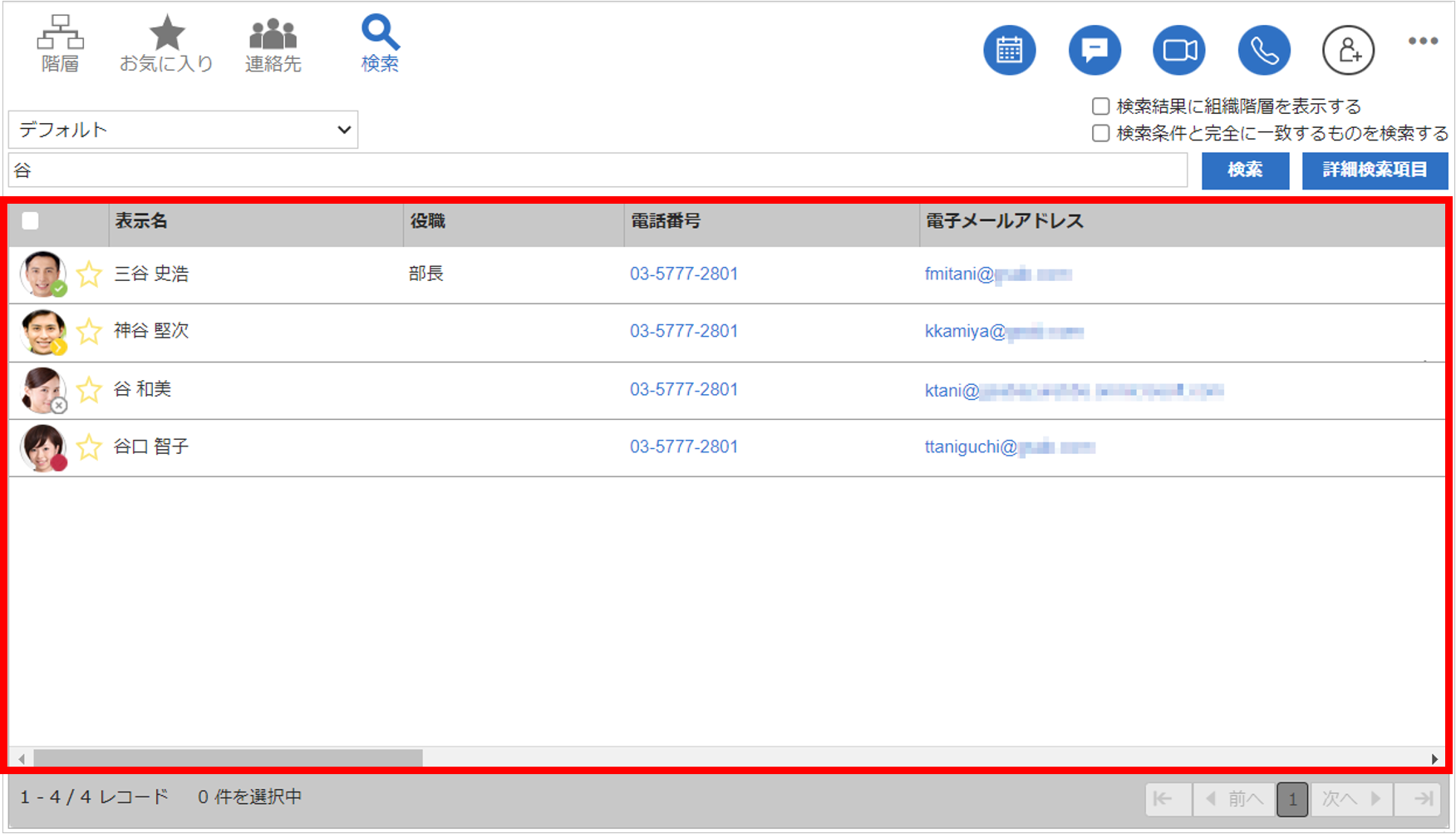
1ページに表示されるアドレス情報の上限は、システム管理者により設定されています。
アドレスの表示順は、システム管理者により設定されています。 - 検索結果の中から、目的のアドレス情報を参照します。
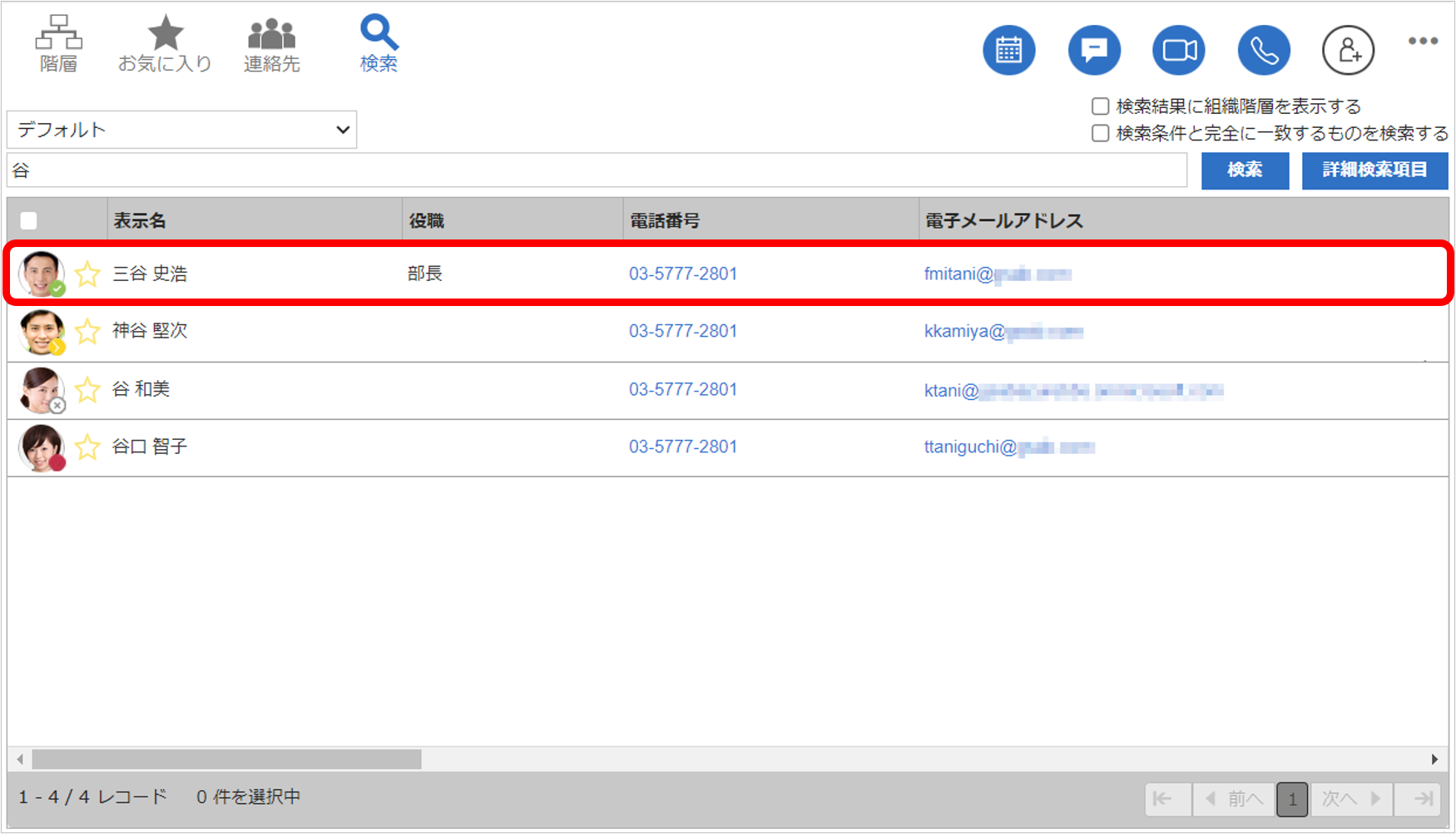
アドレス情報の参照の他、以下の操作を行うことができます。
電話発信 ※電話の発信ができるPCのみ
項目「電話番号」に表示されている電話番号をクリックすると、該当の電話番号に、ご利用端末の既定の方法で発信を行います。メール連携 項目「電子メールアドレス」に表示されているメールアドレスをクリックすると、該当のメールアドレスが宛先にセットされた状態で、ご利用端末の既定のメールソフトが起動します。
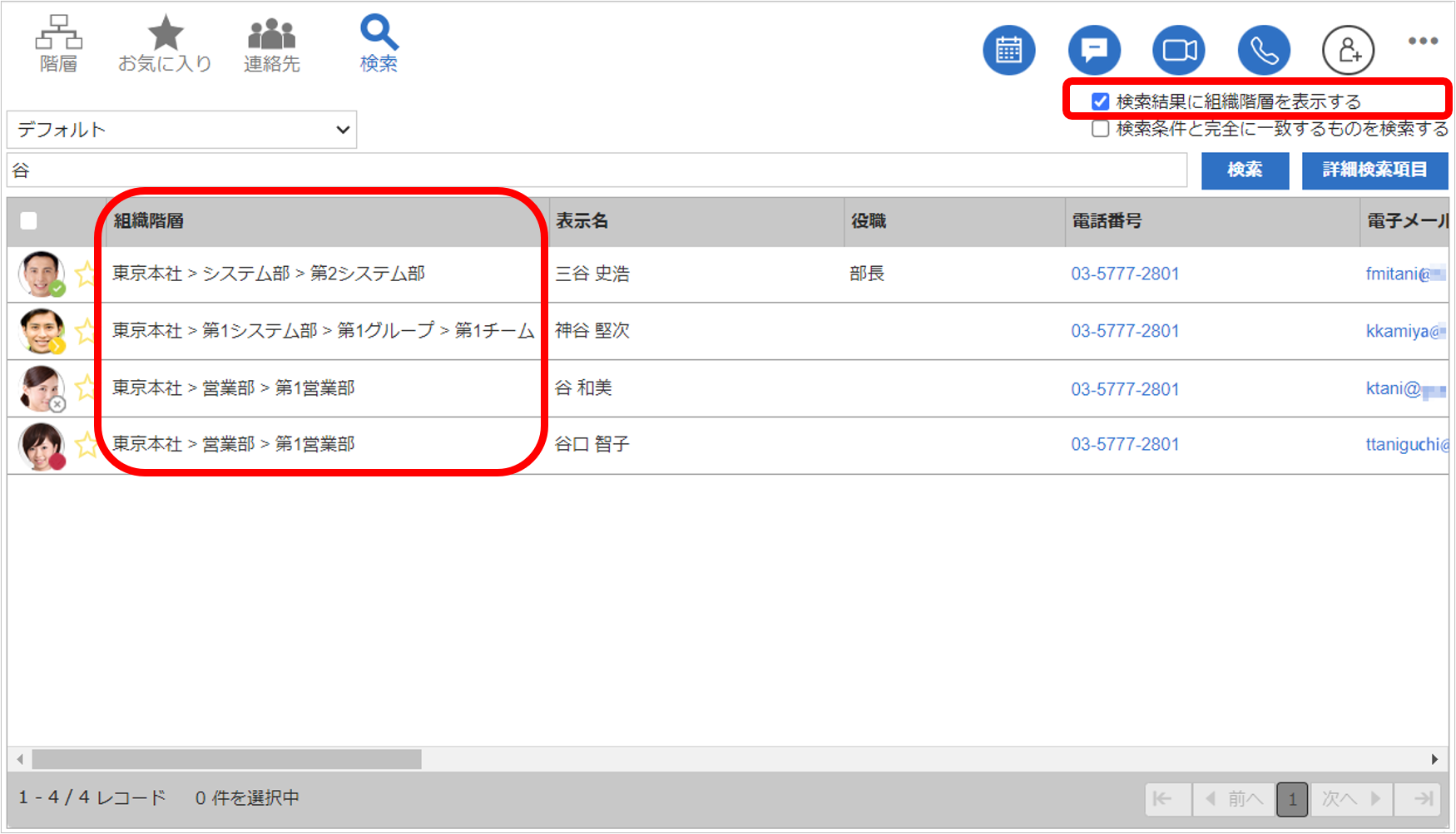
検索時に「検索結果に組織階層を表示する」チェックボックスをオンにすると、アドレス一覧に組織階層列が追加され、階層パスが表示されます。
「検索条件と完全に一致するものを検索する」チェックボックスをオンにすると、入力した文字列と完全に一致するデータを検索することができます。
Note
アドレス一覧には最大100件のアドレスが表示されます。
ページングボタンを選択し、ページを切り替えることで他ページのアドレスを表示できます。

プレゼンス情報
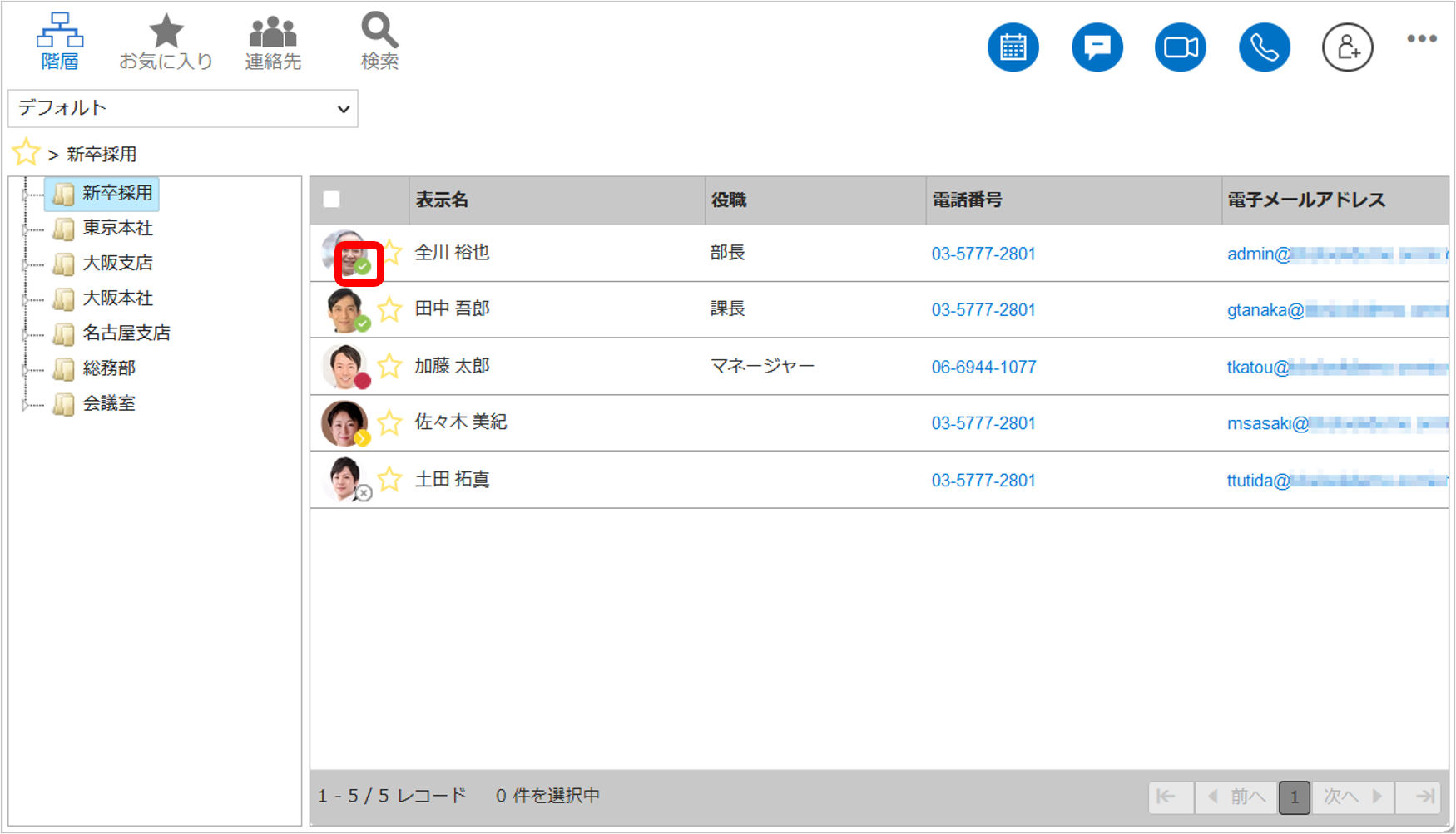
各ユーザーアイコンの右下に、ユーザーのプレゼンス情報が表示されます。
プレゼンス情報は、画面更新時に最新の状態を取得します。
プレゼンスの状態は、Teamsでのユーザーのプレゼンス情報に沿って表示されます。
| アイコン | 状態 |
|---|---|
 |
連絡可能 |
 |
連絡可能、外出中 |
 |
取り込み中 |
 |
応答不可 |
 |
通話中、外出中 |
 |
一時退席中、退席中表示 |
 |
オフライン |
 |
不明 ※Teamsで存在が確認できないユーザー |
連絡先カード
各タブのアドレス情報に表示されるユーザーアイコン(写真)にカーソルを合わせると、当該ユーザーの連絡先カードが表示されます。
連絡先カードでは、以下の操作を行うことができます。
- ユーザーの詳細情報の確認
- 会議の予約
- チャットの送信
- ビデオ通話
- 音声通話
ユーザーアイコンはシステム管理者が使用可能に設定している場合のみ表示されます。
ユーザーアイコンが表示されていない場合は、代わりに表示されている「 連絡先カード表示」アイコンにカーソルを合わせると、当該ユーザーの連絡先カードが表示されます。
ユーザー詳細情報の確認
連絡先カードには、AddressLookに登録されたアドレス情報が表示されます。
「連絡先」タブで連絡先カードを表示させた場合に限り、OutlookやOutlook on the webに登録されたアドレス情報が表示されます。
- AddressLookを開き、「階層」「お気に入り」「連絡先」「検索」のいずれかのタブをクリックします。
- 詳細情報を確認したいアドレス情報を表示し、ユーザーアイコンにカーソルを合わせます。
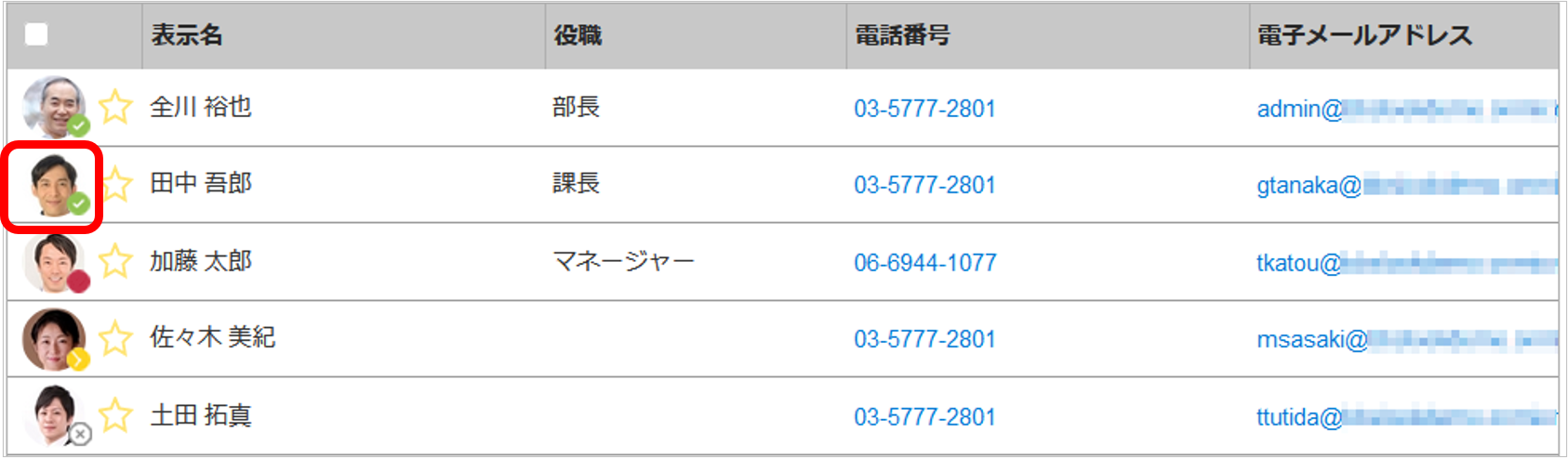
- 連絡先カードが表示されます。
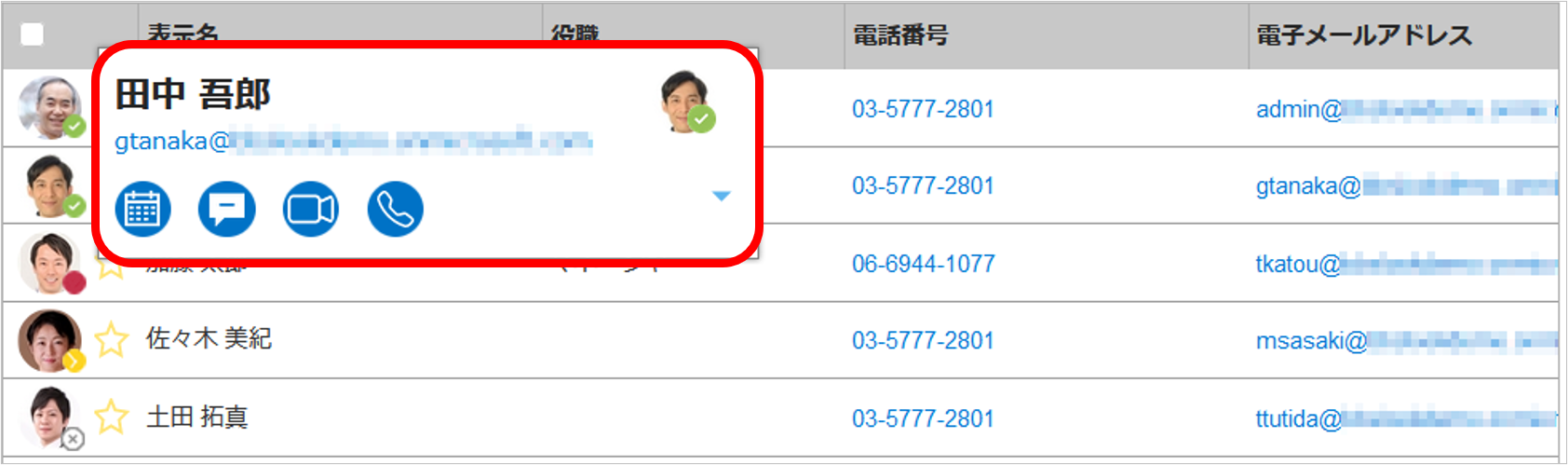
- 初期表示では、アドレス情報のうちユーザーの表示名、メールアドレスのみ確認できます。
その他詳細情報を確認する場合は、画面右下の「▼」アイコンをクリックします。
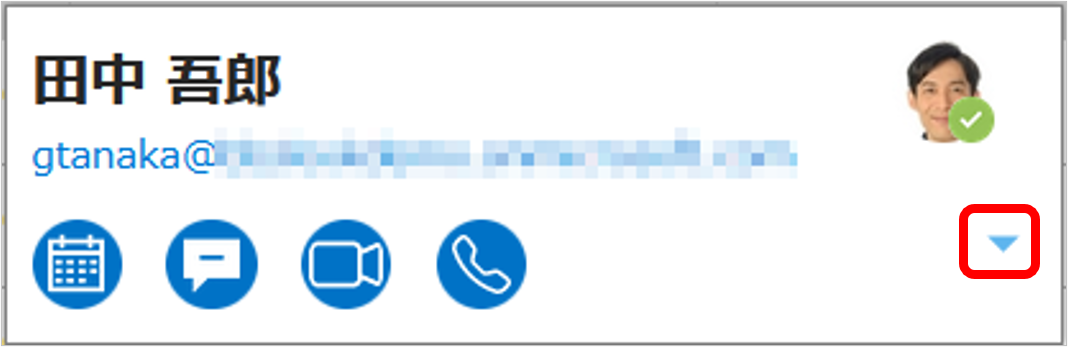
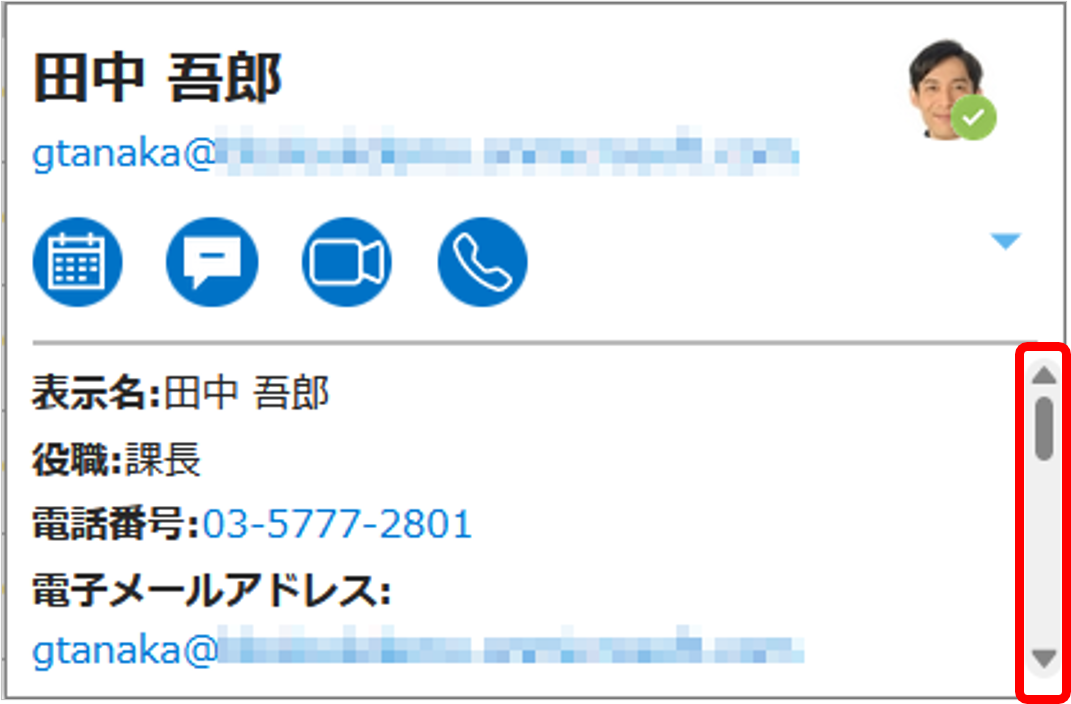
- 当該ユーザーの詳細情報が表示されます。
先頭5行が表示されるため、その他の詳細情報を確認する際は、スクロールで目的の情報まで移動します。
会議の予約
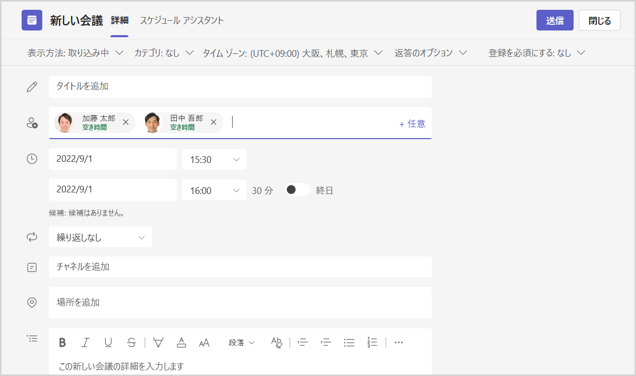
連絡先カードから、対象ユーザーを必須出席者に含めた「会議の予約」画面を開くことができます。
- AddressLookを開き、「階層」「お気に入り」「連絡先」「検索」のいずれかのタブをクリックします。
- 必須出席者に指定したいユーザーのアドレス情報を表示し、ユーザーアイコンにカーソルを合わせます。
- 連絡先カードが表示されます。
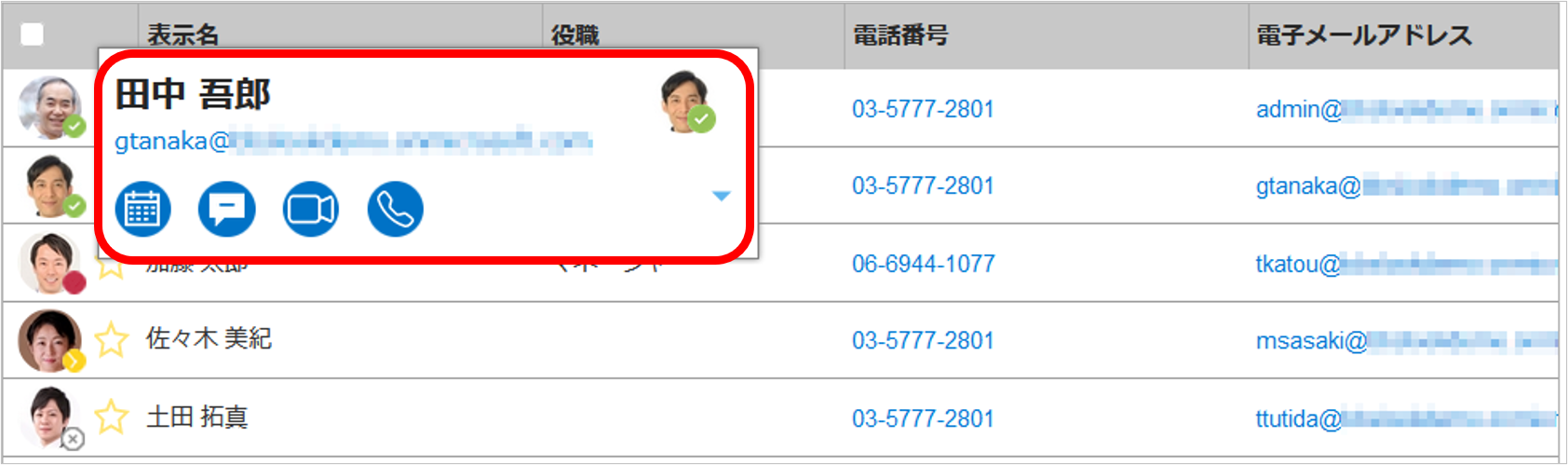
- 画面左下の「
 会議の予約」アイコンをクリックします。
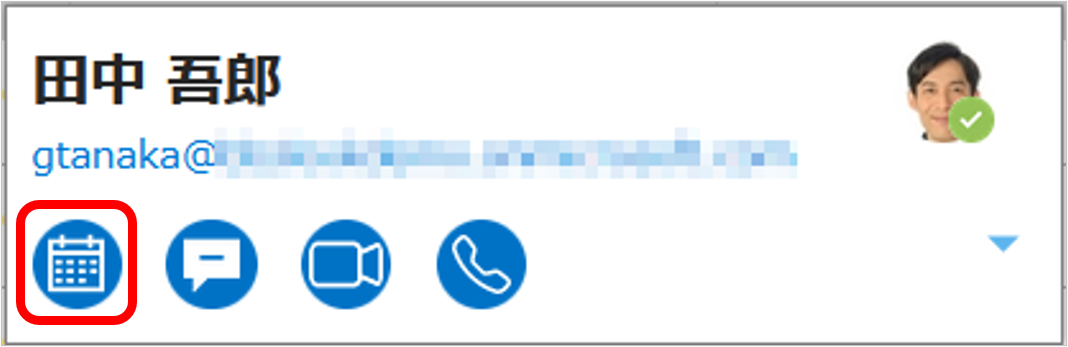
- 対象ユーザーを必須出席者にセットした「会議の予約」画面が開きます。
「会議の予約」画面からユーザーを追加する場合は、Teamsの機能に沿って操作を行ってください。
複数ユーザーを選択した状態で「会議の予約」画面を開く方法については、「複数ユーザーの選択」を参照してください。
チャットの送信
連絡先カードから、対象ユーザーとの個別チャット画面を開くことができます。
- AddressLookを開き、「階層」「お気に入り」「連絡先」「検索」のいずれかのタブをクリックします。
- チャットを送信したいユーザーのアドレス情報を表示し、ユーザーアイコンにカーソルを合わせます。
- 連絡先カードが表示されます。
- 画面左下の「
 チャット」アイコンをクリックします。
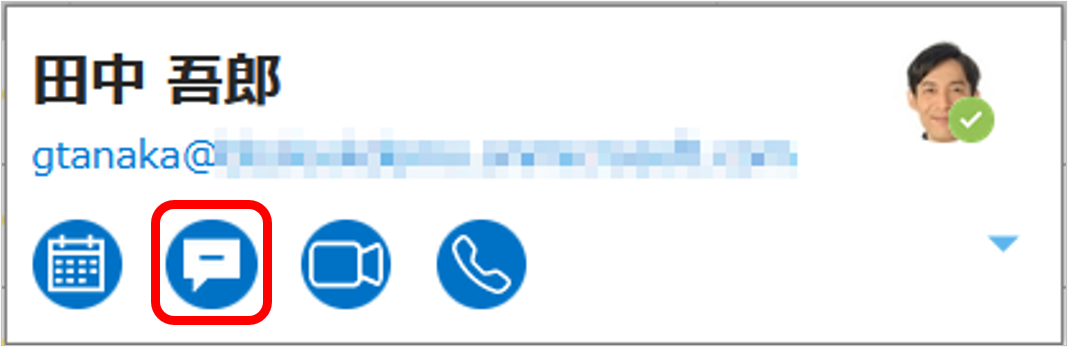
- 対象ユーザーとの個別チャット画面が開きます。
チャット画面からユーザーを追加する場合は、Teamsの機能に沿って操作してください。
複数ユーザーを選択した状態で「チャット」画面を開く方法については、「複数ユーザーの選択」を参照してください。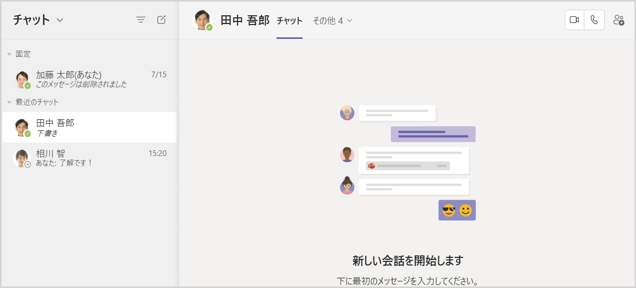
ビデオ通話の開始
連絡先カードから、対象ユーザーとのビデオ通話を開始することができます。
- AddressLookを開き、「階層」「お気に入り」「連絡先」「検索」のいずれかのタブをクリックします。
- ビデオ通話を行いたいユーザーのアドレス情報を表示し、ユーザーアイコンにカーソルを合わせます。
- 連絡先カードが表示されます。
- 画面左下の「
 ビデオ通話」アイコンをクリックします。
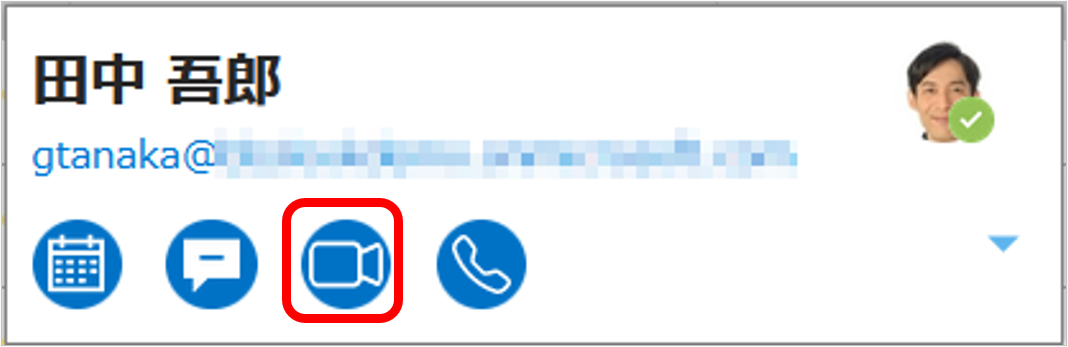
- 対象ユーザーとのビデオ通話を開始します。
通話画面からユーザーを追加する場合は、Teamsの機能に沿って操作してください。
複数ユーザーを選択した状態でビデオ通話を開始する方法については、「複数ユーザーの選択」を参照してください。
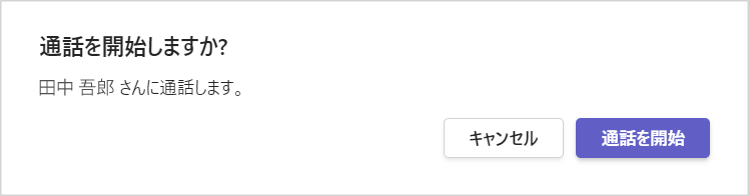
音声通話の開始
連絡先カードから、対象ユーザーとの音声通話を開始することができます。
- AddressLookを開き、「階層」「お気に入り」「連絡先」「検索」のいずれかのタブをクリックします。
- 音声通話を行いたいユーザーのアドレス情報を表示し、ユーザーアイコンにカーソルを合わせます。
- 連絡先カードが表示されます。
- 画面左下の「
 ビデオ通話」アイコンをクリックします。
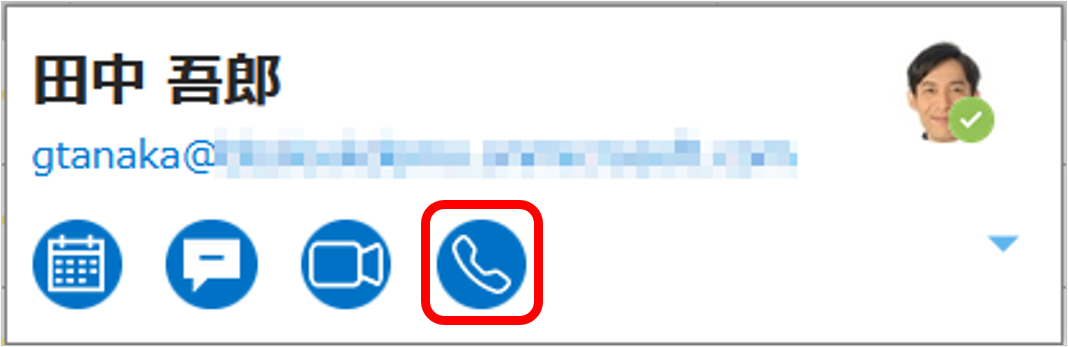
- 対象ユーザーとの音声通話を開始します。
通話画面からユーザーを追加する場合は、Teamsの機能に沿って操作してください。
複数ユーザーを選択した状態で音声通話を開始する方法については、「複数ユーザーの選択」を参照してください。
複数ユーザーの選択
複数のユーザーを対象としてチャットや通話などを行う際の操作方法について説明します。
単一のユーザーを対象としてチャットや通話などを行う際の操作方法については、「連絡先カード」を参照してください。
同じグループから選択する場合
同じグループ(同じ組織や同じお気に入りグループ)から選択した複数のユーザーを対象として、会議の予約やチャットを始める方法について説明します。
- AddressLookを開き、「階層」「お気に入り」「連絡先」「検索」のいずれかのタブをクリックします。
- 対象とするユーザーのアドレス情報を選択します。
ログインユーザーを除いて、1~20人までのユーザーを選択できます。
ヘッダーのチェックボックスをオンにすると、参照中の階層下に所属するすべてのユーザーが選択されます。
※メールアドレスが登録されていないユーザー、またはメールアドレスがExchange上に存在しないユーザーは、会議・チャット・通話の参加者に追加されません。 - ユーザーの選択が完了したら、いずれかの操作アイコンをクリックします。
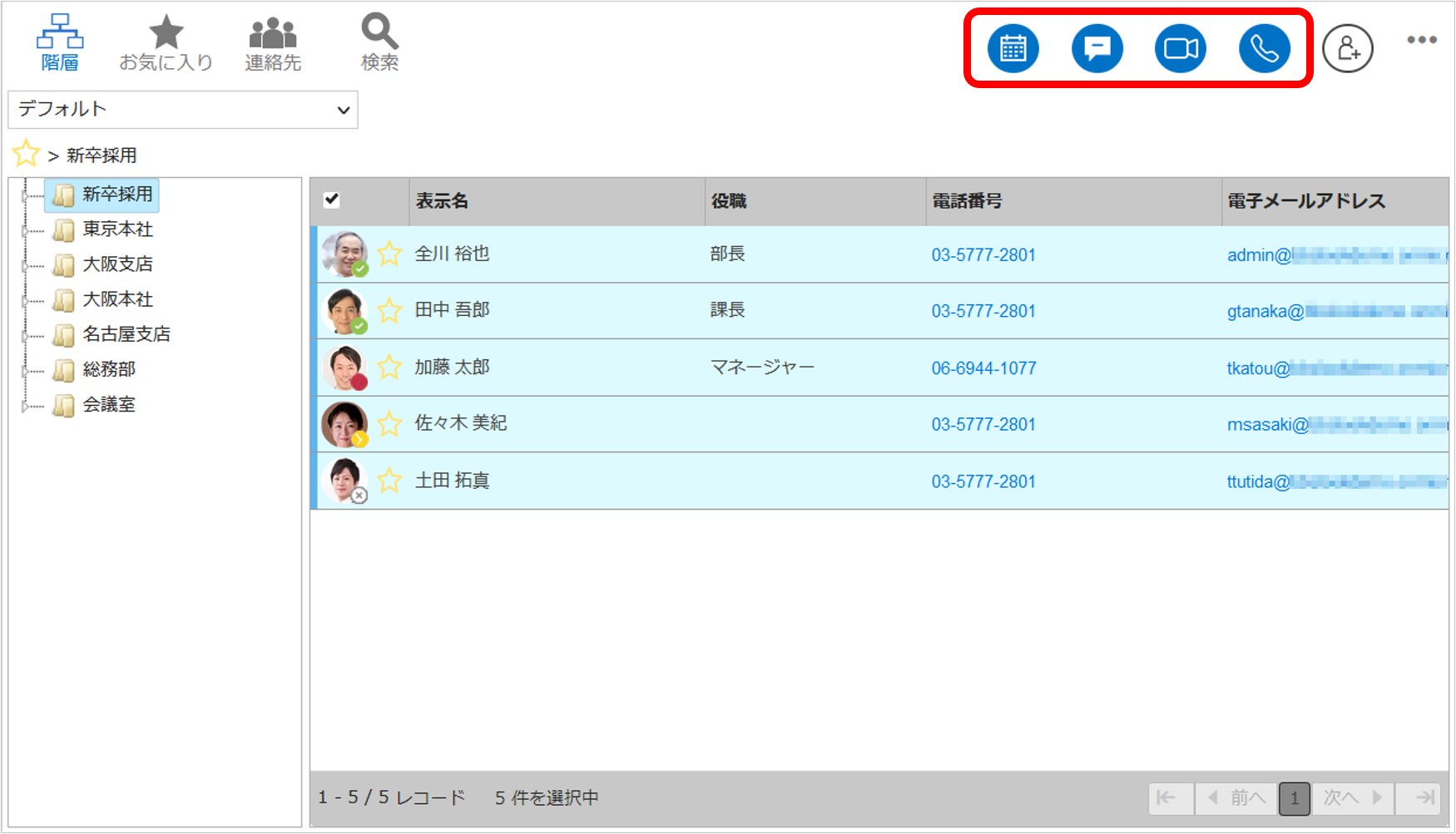
- 画面上で選択したユーザーを対象とする、操作アイコンに紐づくTeamsの機能が呼び出されます。
別のグループ・アドレス帳・タブから選択する場合
- AddressLookを開き、「階層」「お気に入り」「連絡先」「検索」のいずれかのタブをクリックします。
- 対象とするユーザーのアドレス情報を選択し、「
 追加」アイコンをクリックします。
ユーザーの選択状態はグループ・アドレス帳・タブを跨いで保持できないため、必ず選択したユーザーの「追加」を行ってから、画面を切り替えてください。
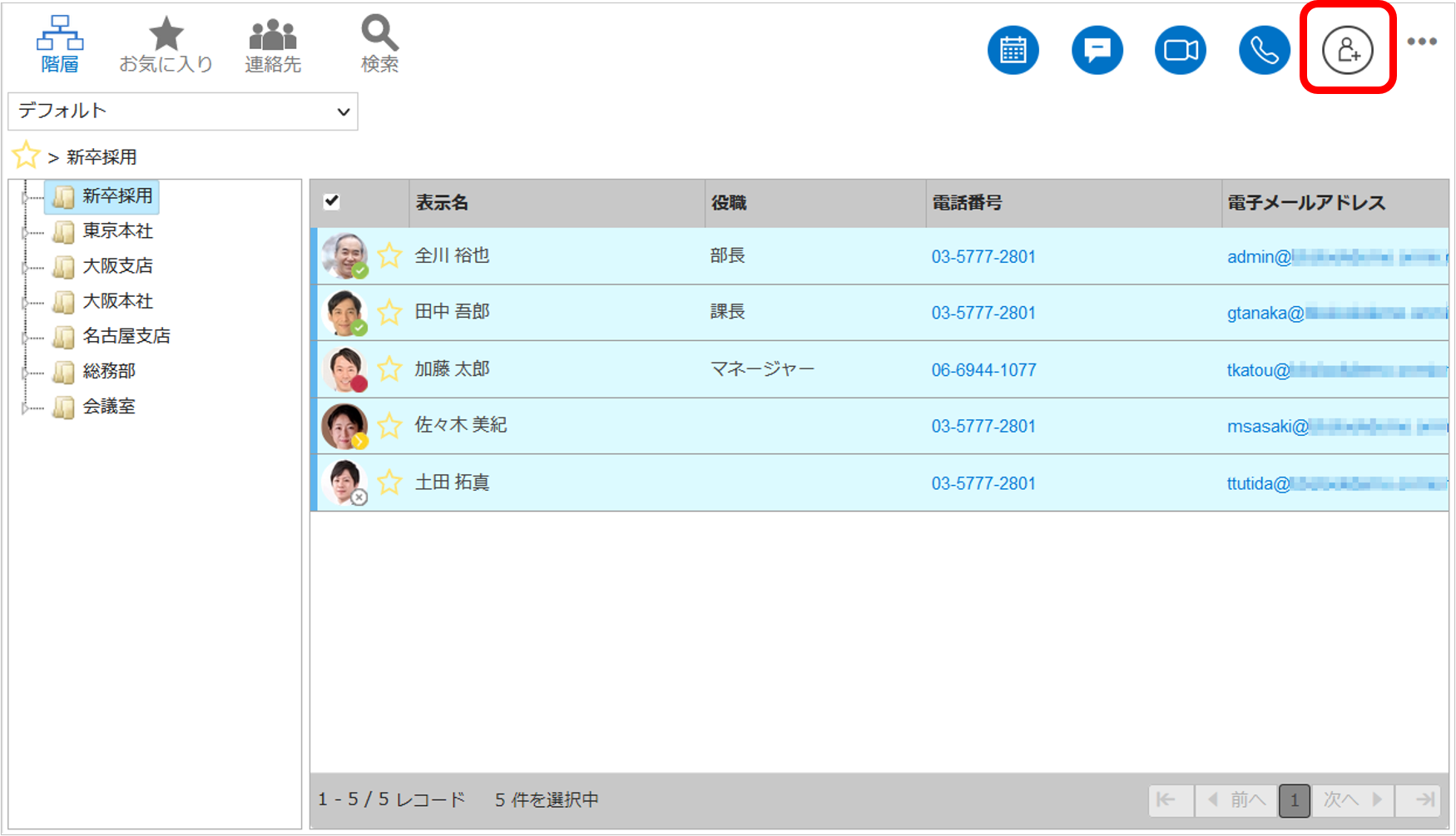
- 「追加」アイコンをクリックすると、画面右側に追加対象となるユーザーリストが表示され、選択していたユーザーがリストに追加されます。
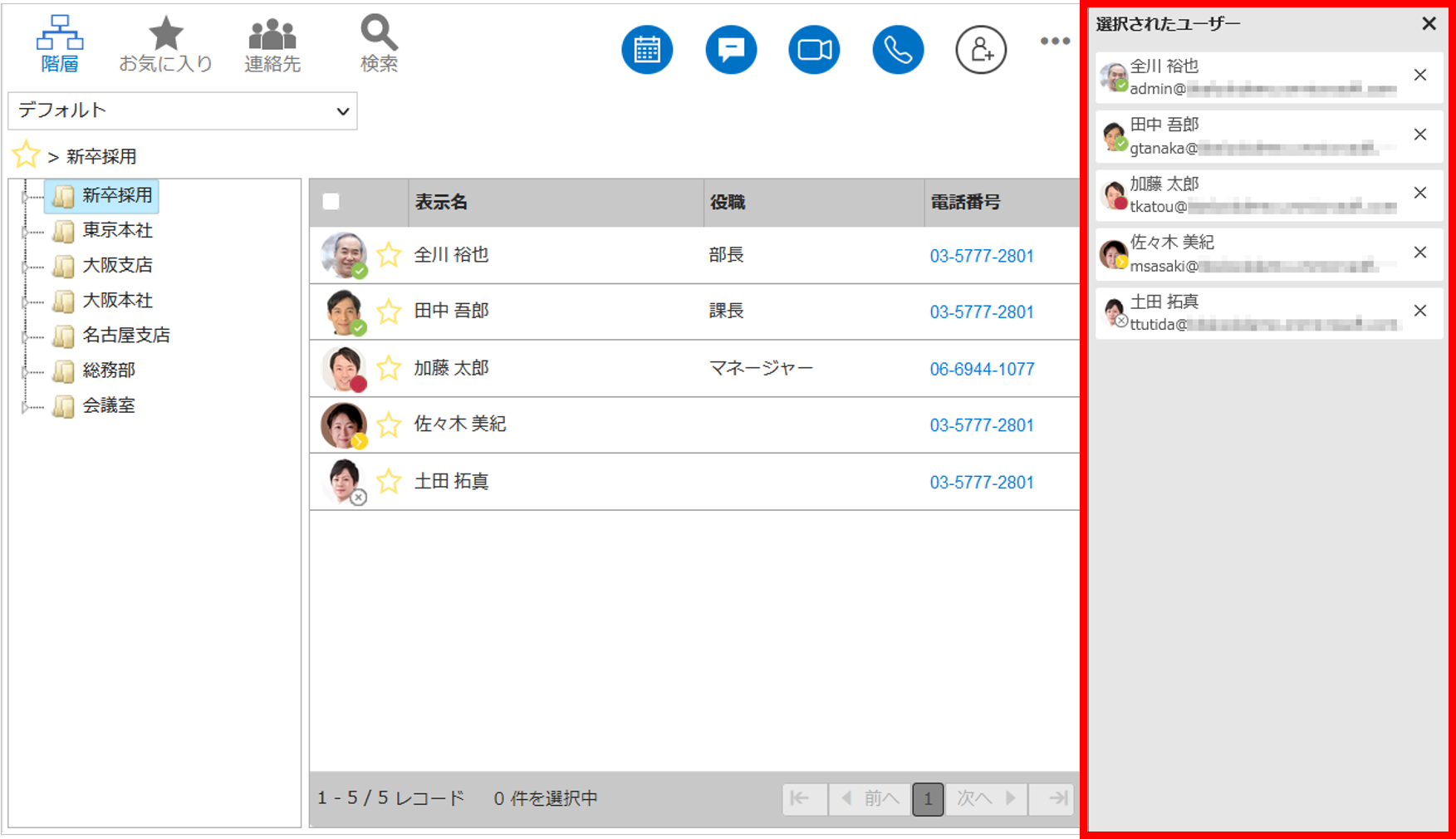
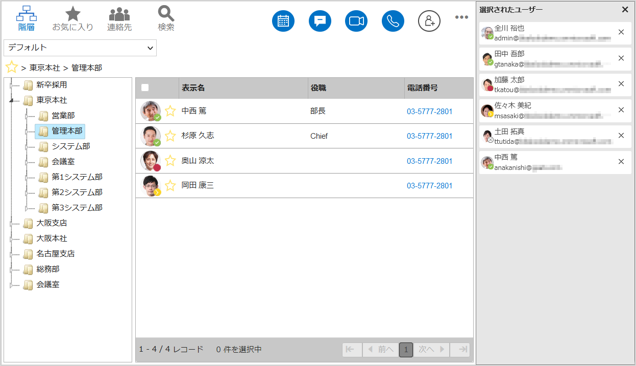
- 画面を切り替えながら、ユーザーを追加していきます。
ログインユーザーを除いて、1~20人までのユーザーが追加できます。
※メールアドレスが登録されていないユーザー、またはメールアドレスがExchange上に存在しないユーザーは、会議・チャット・通話の参加者に追加されません。
- ユーザーの追加が完了したら、いずれかの操作アイコンをクリックします。
ユーザーリストに追加したすべてのユーザーを対象に、操作アイコンに紐づくTeamsの機能が呼び出されます。
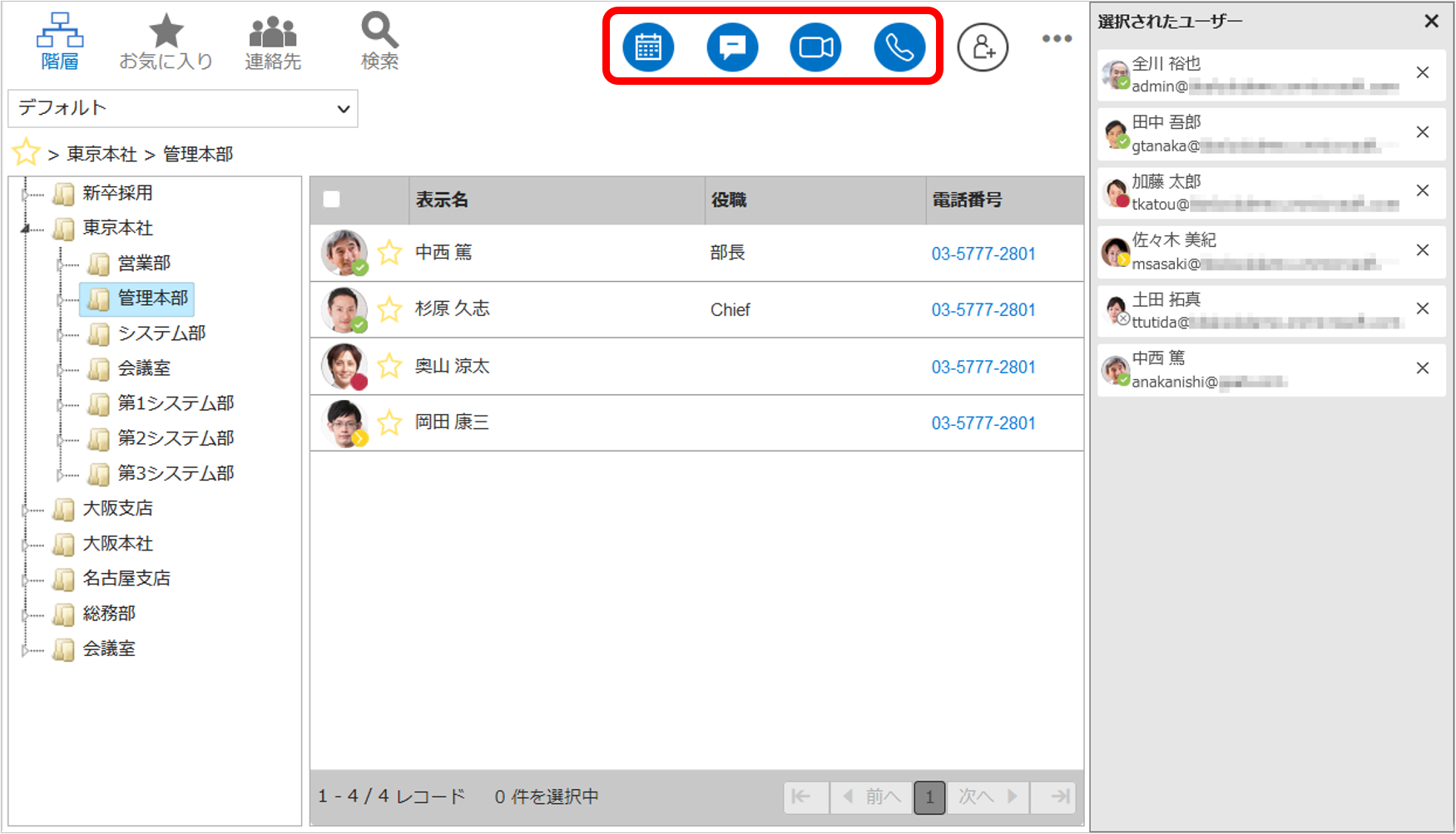
操作アイコンクリック時に表示していた画面で選択されているユーザーは、ユーザーリストに追加したユーザーと併せて、会議・チャット・通話の対象ユーザーとなります。
例:
① 「階層」画⾯で5人のユーザーを選択し、「追加」ボタンでユーザーリストに追加する。
② 「お気に入り」画⾯を表示し、5人のユーザーを選択する。
③ 「お気に入り」画⾯を開いた状態のまま、「チャット」アイコンをクリックすると、計10人のユーザー(「階層」画⾯で追加した 5 人のユーザーと「お気に入り」画⾯で選択した5人のユーザー)を対象としたグループチャット画⾯が開く。
ログインユーザーを除いて、1~20人までのユーザーが追加できます。
対象ユーザーが20人を超える場合、ユーザーリストに追加されているユーザーが優先されます。
お気に入り
AddressLook でお気に入り機能を利用する方法について説明します。
お気に入り機能は、システム管理者が使用可能に設定している場合のみ表示されます。
なお、個人の連絡先(ユーザー・グループ)はお気に入りに登録することができません。
お気に入りユーザーの登録
AddressLookでよく利用するユーザーを、お気に入りに登録することができます。
- AddressLookを開き、「階層」または「検索」タブをクリックします。
- お気に入りに登録したいユーザーのアドレス情報を表示し、表示名左側にある「☆」アイコンをクリックします。
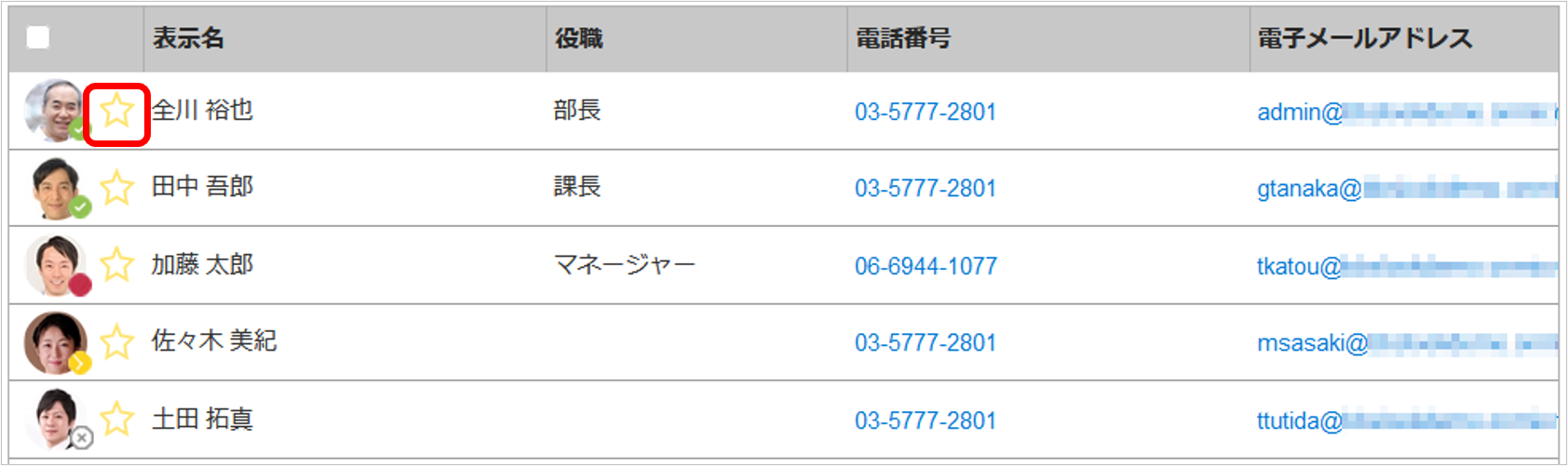
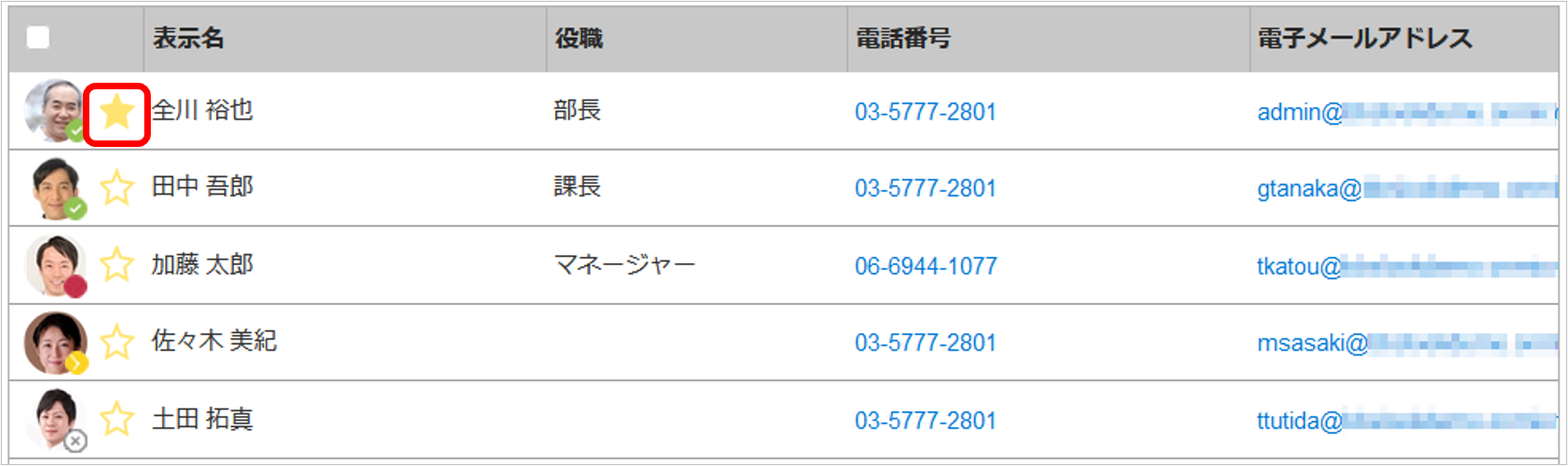
- お気に入りに登録されたユーザーには、「★」アイコンが表示されます。
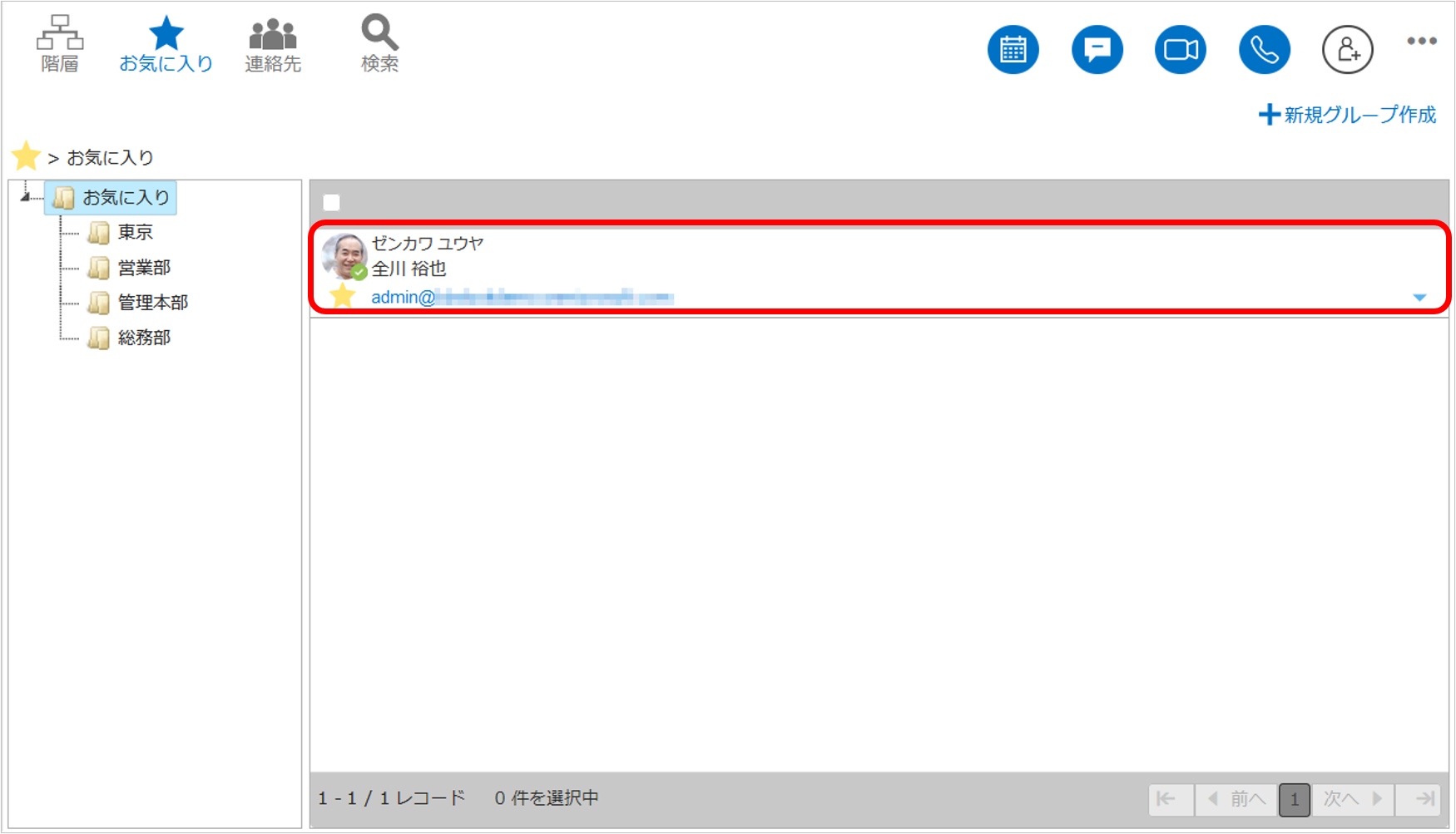
- 「お気に入り」タブを開くと、登録したユーザーが「お気に入り」フォルダ直下に表示されます。
Note
異なるアドレス帳のユーザーであっても、すべて同じ「お気に入り」階層内に表示されます。
お気に入り組織の登録
AddressLookでよく利用する組織を、お気に入りに登録することができます。
- AddressLookを開き、「階層」タブをクリックします。
- お気に入りに登録したい組織を表示し、組織階層のパンくずリストの左側にある「☆」アイコンをクリックします。
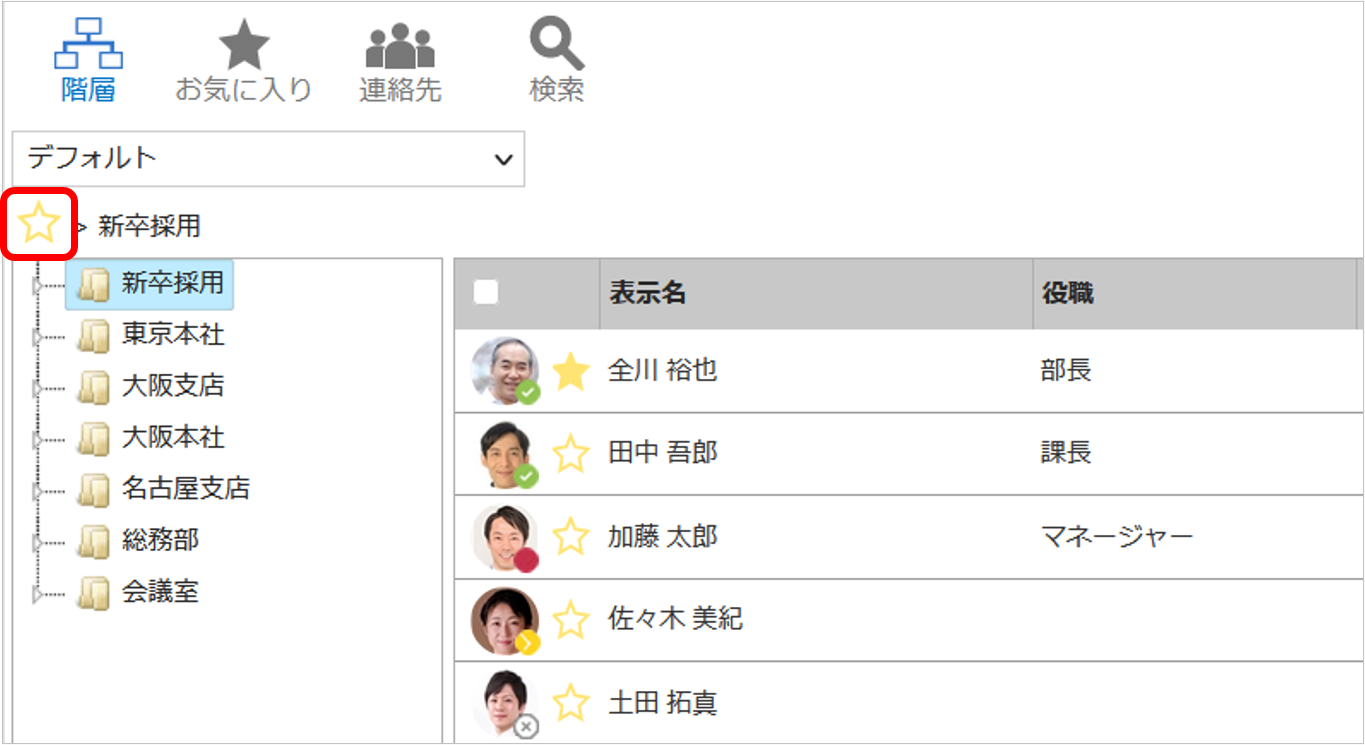
- お気に入りに登録された組織では、「★」アイコンが表示されます。
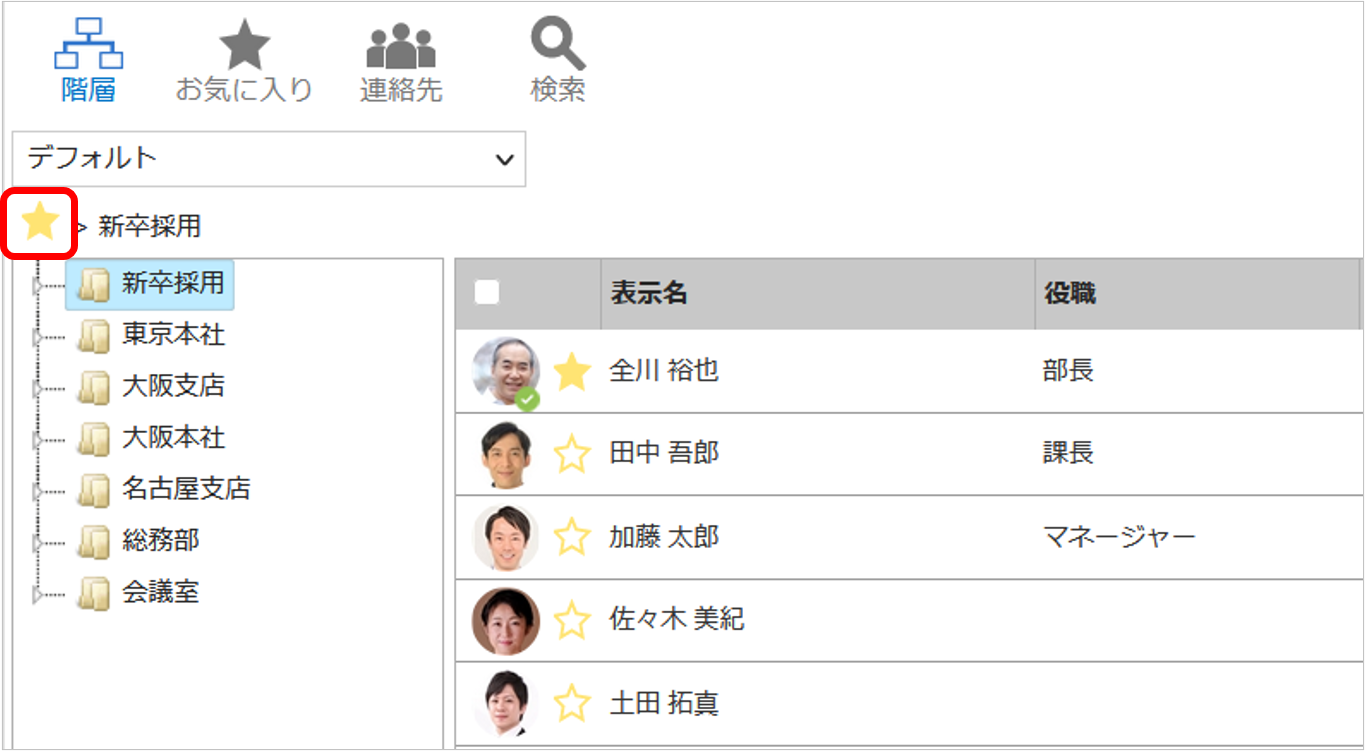
- 「お気に入り」タブを開くと、登録した組織が「お気に入り」ルート階層配下に表示されます。
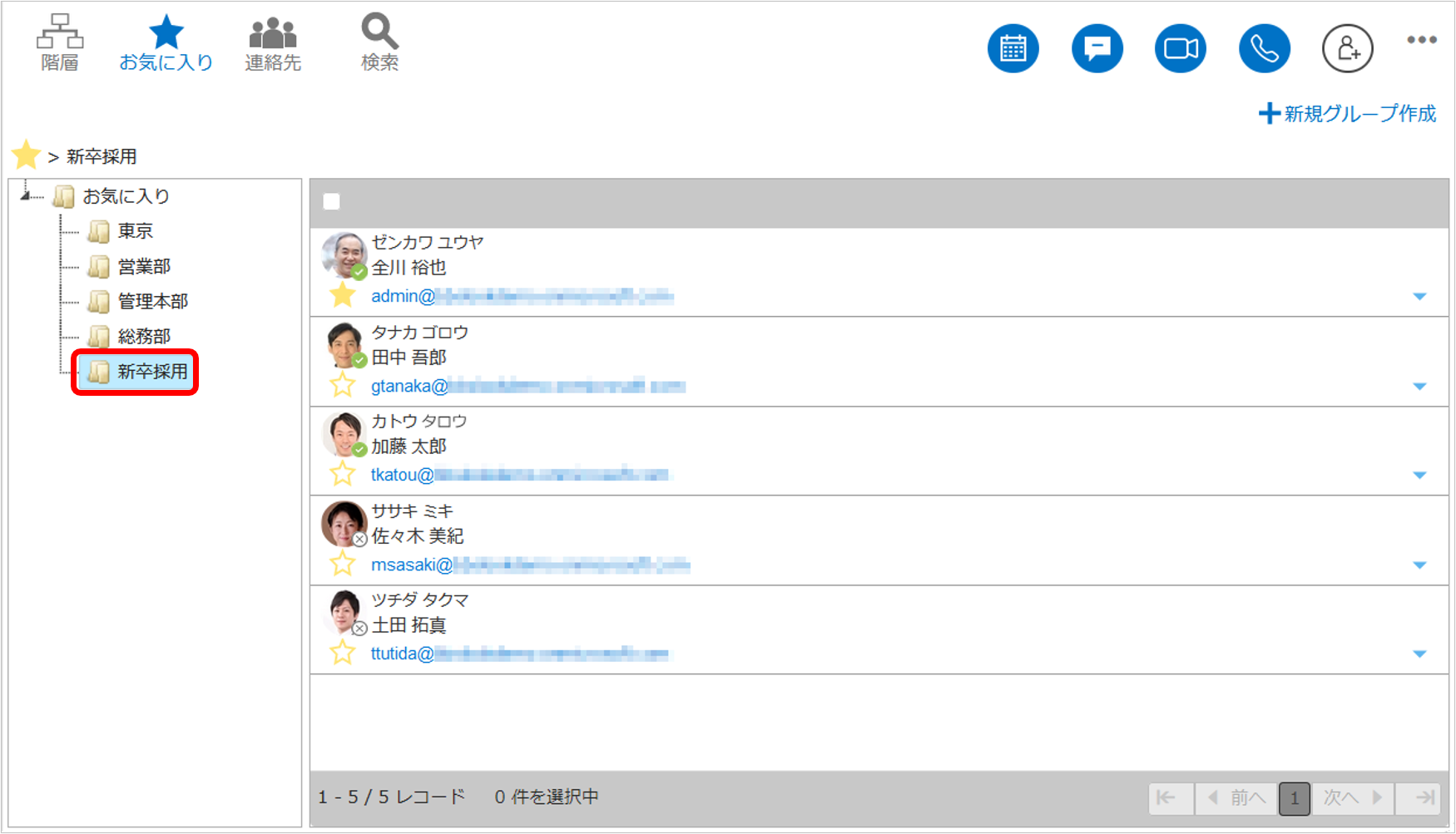
Note
異なるアドレス帳のユーザーであっても、すべて同じ「お気に入り」階層内に表示されます。
お気に入りグループの新規作成
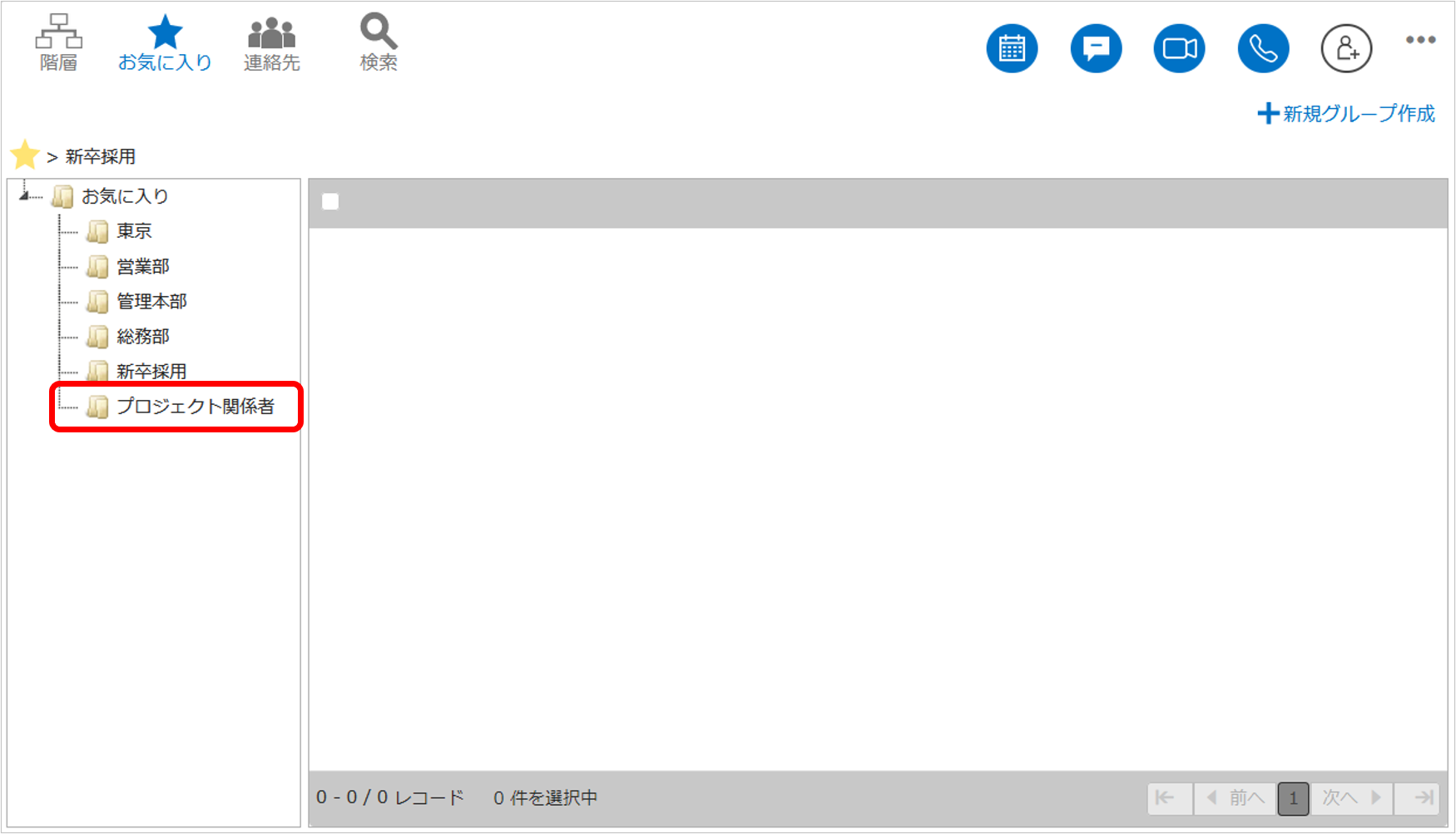
個人用のお気に入りグループを新たに作成し、お気に入りに登録済みのユーザーを分類できます。
- AddressLookを開き、「お気に入り」タブをクリックします。
- 「+新規グループ作成」をクリックします。
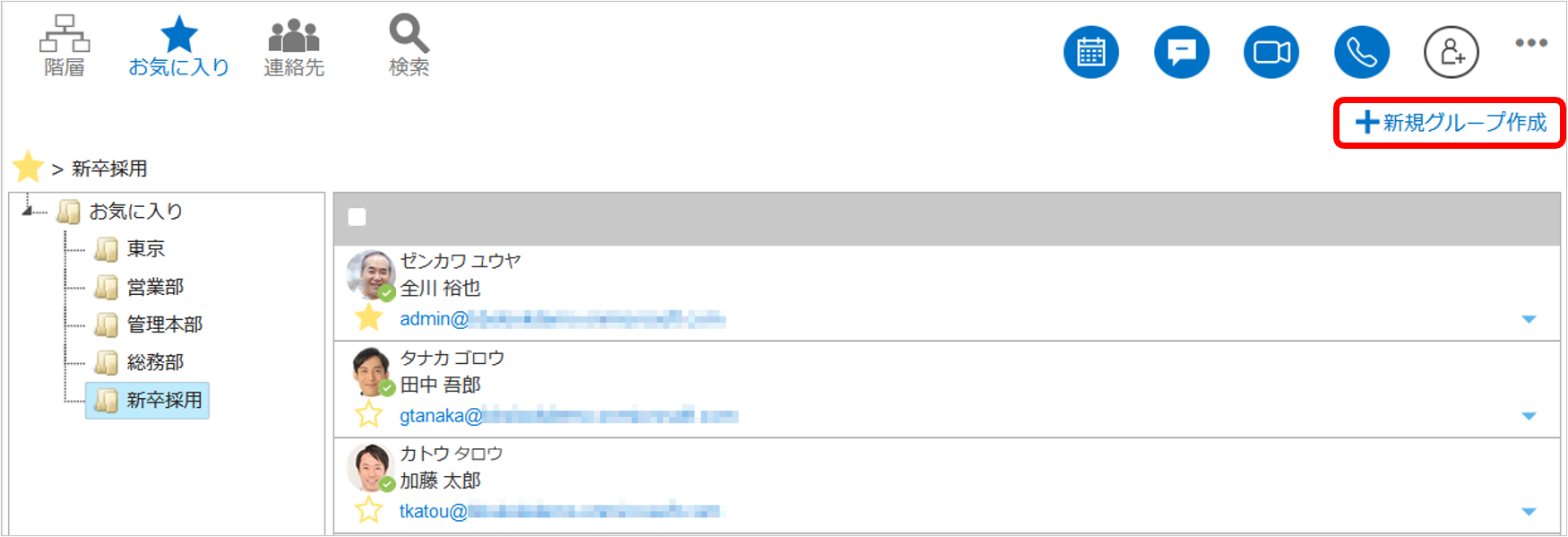
- 「グループ名」を255文字以下で入力し、「保存」ボタンをクリックします。
新規グループの作成を取りめたい場合は、「キャンセル」ボタンまたは画面右上の「×」アイコンをクリックします。
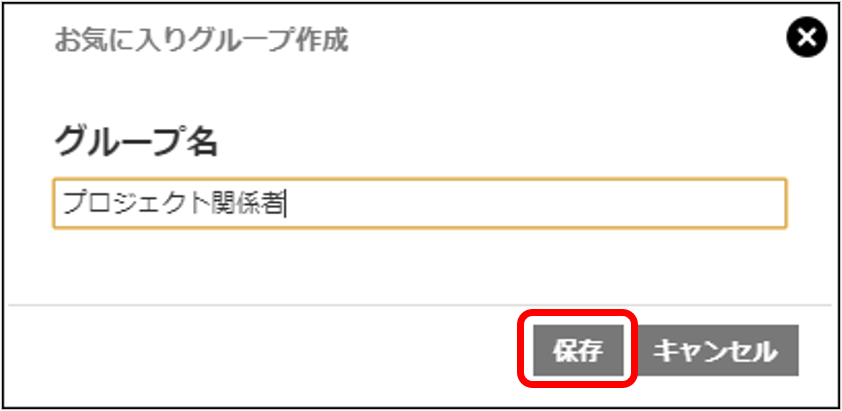
- 作成したお気に入りグループが「お気に入り」ルート階層配下に表示されます。
お気に入りユーザーのグループ移動
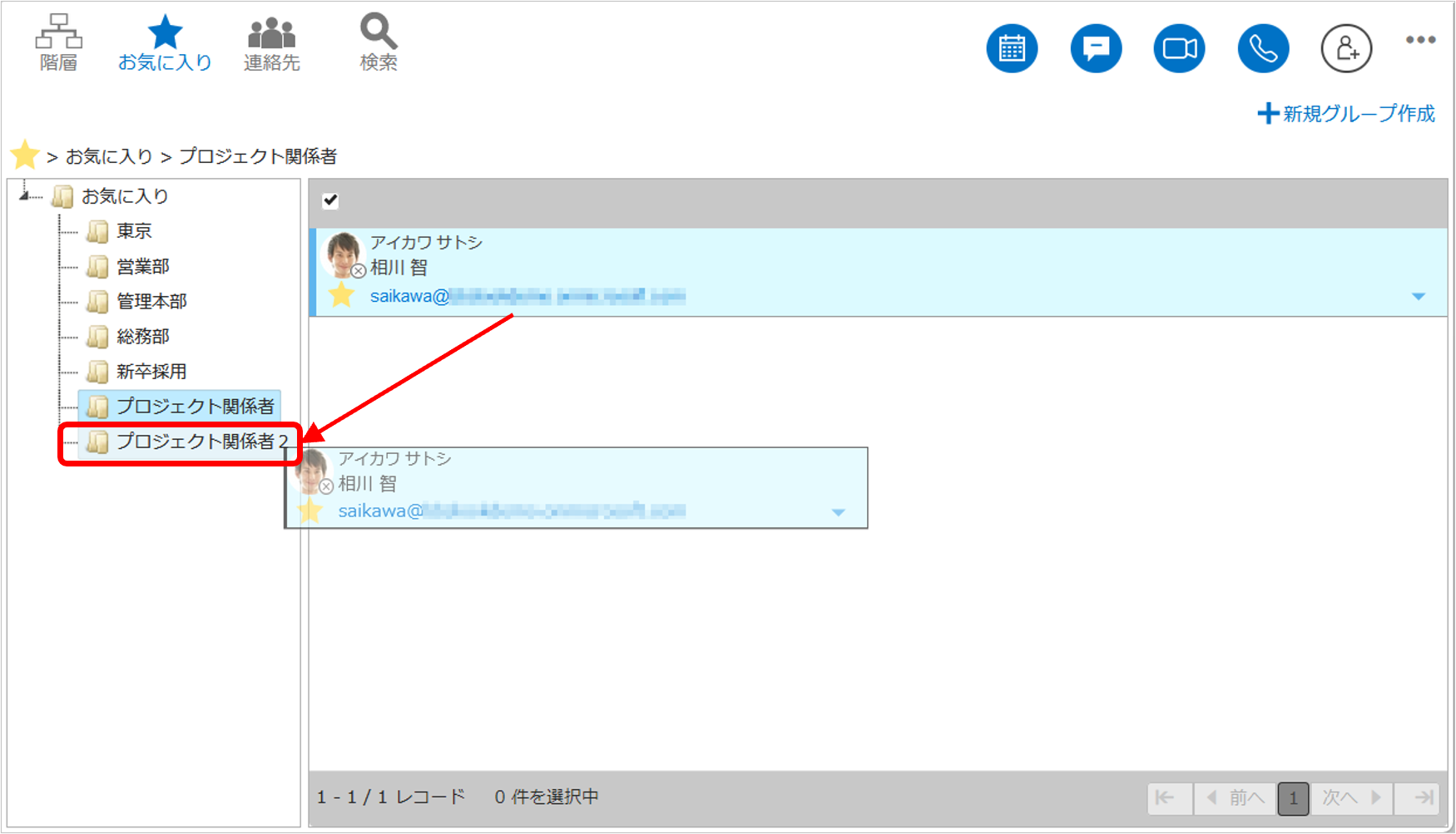
お気に入りユーザーを、個人用のお気に入りグループに移動します。
- AddressLookを開き、「お気に入り」タブをクリックします。
- お気に入りフォルダまたはお気に入り組織から、グループに登録したいユーザーのアドレス情報を表示します。
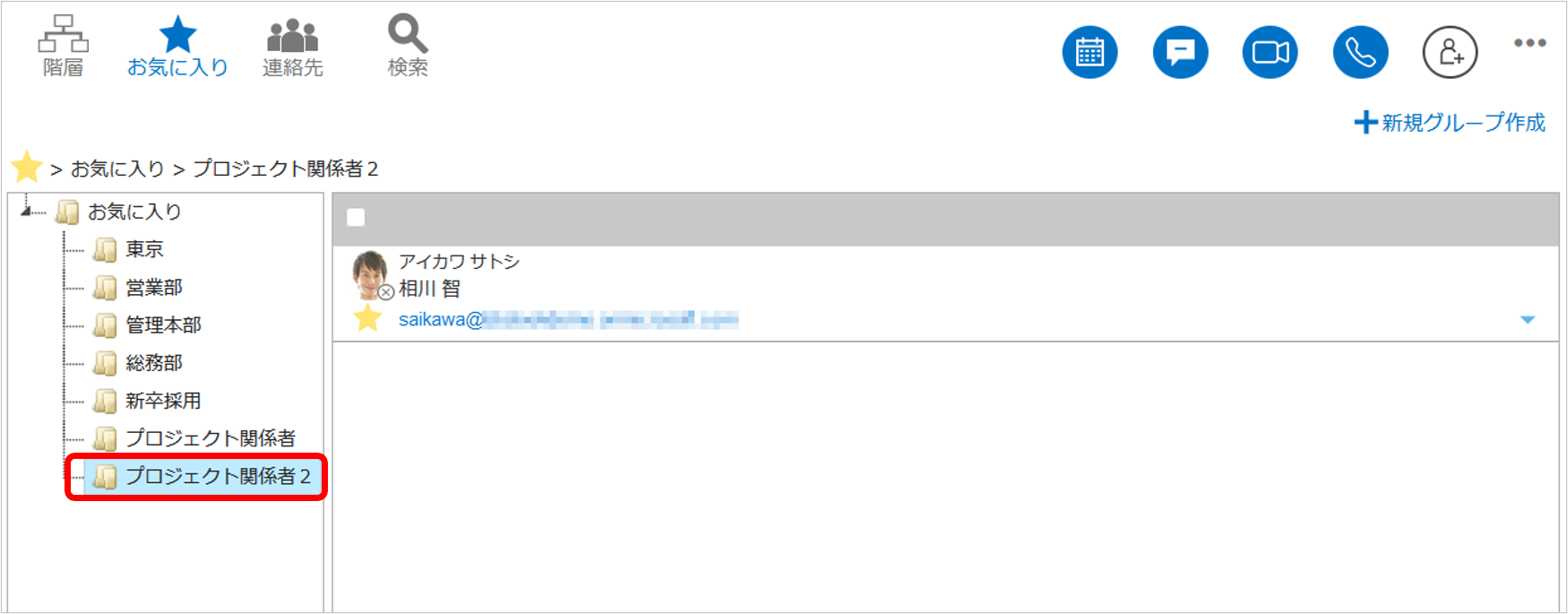
- 対象のユーザーをドラッグし、個人用のお気に入りグループにドロップします。(複数選択可)
- ドロップしたグループ内に、対象のユーザーが移動します。
Note
お気に入り組織は、移動先として選択できません。
お気に入り組織からグループ移動を行った場合、対象ユーザーはお気に入りグループ内に複製されます。
グループ内ユーザーの並べ替え
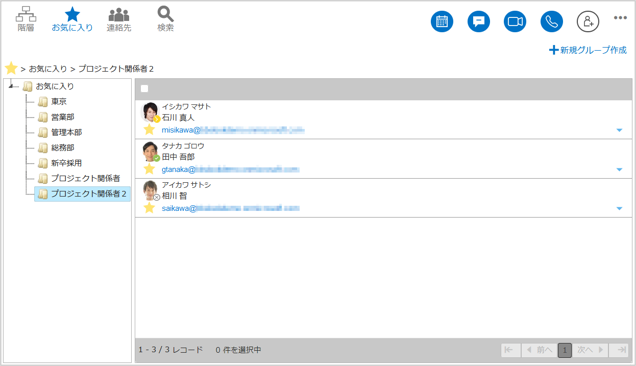
お気に入りフォルダ内、および個人用のお気に入りグループ内に登録したユーザーの並び順を変更します。
- AddressLookを開き、「お気に入り」タブをクリックします。
- 対象グループを選択し、並び替えの対象とするユーザーのアドレス情報をドラッグ&ドロップで自由に入れ替えます。
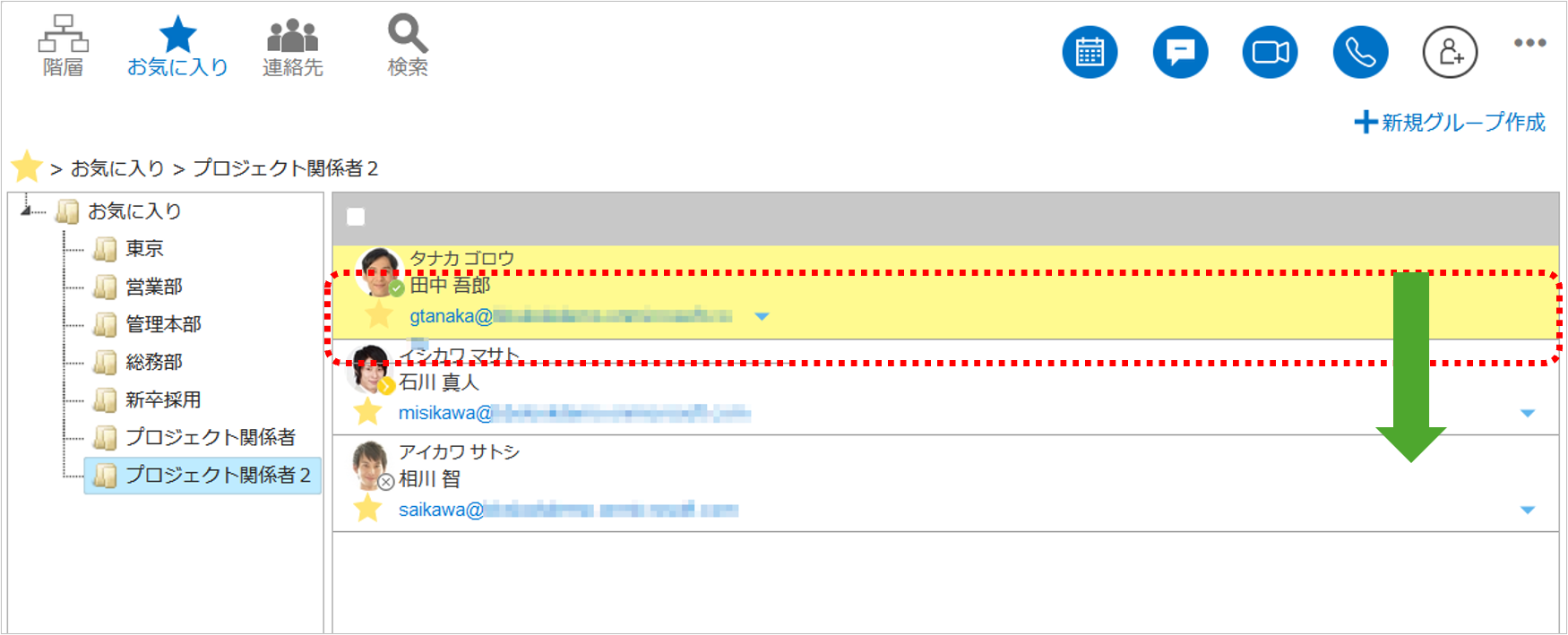
- 選択したグループ内で、ユーザーの表示順が変更されます。
Note
ユーザーを選択中(水色の背景)の場合、並べ替えメニューは利用できません。
お気に入り組織内のユーザーは、並べ替えられません。
お気に入りユーザーの削除
個人用のお気に入りグループから、お気に入りユーザーを削除します。
- AddressLookを開き、「お気に入り」タブをクリックします。
- お気に入りフォルダまたは個人用のお気に入りグループから、削除対象のユーザーのアドレス情報を表示します。
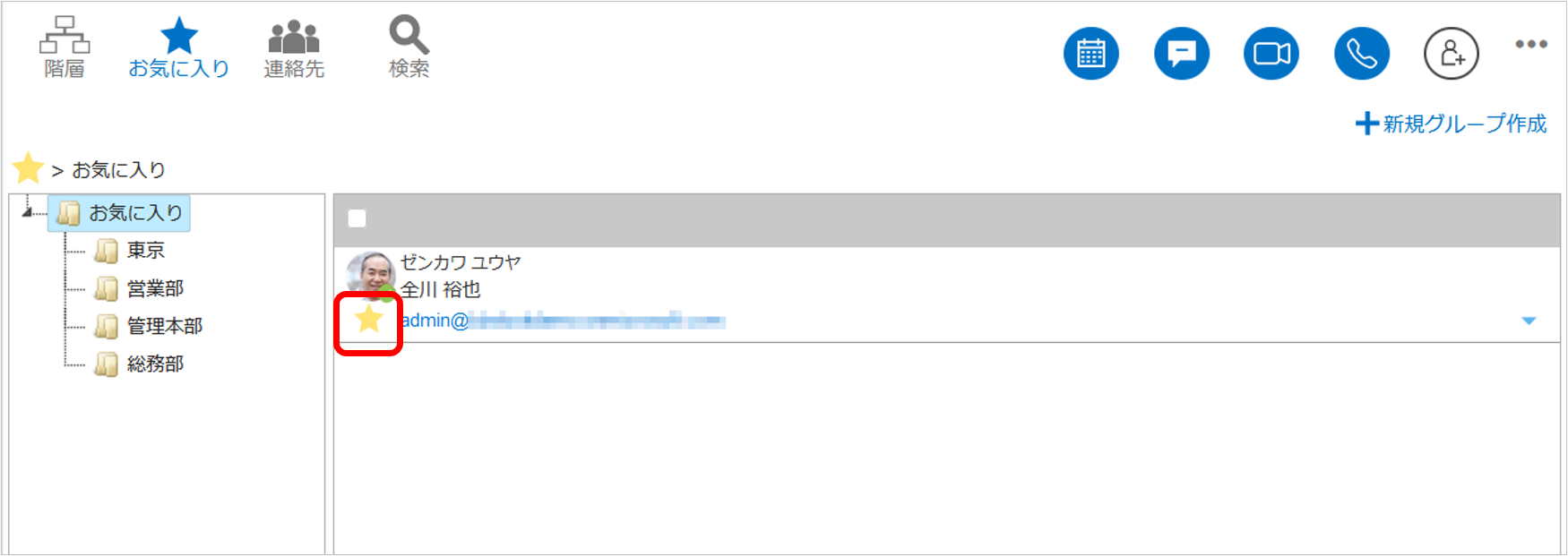
- 対象ユーザーの表示名左側にある「★」アイコンをクリックします。
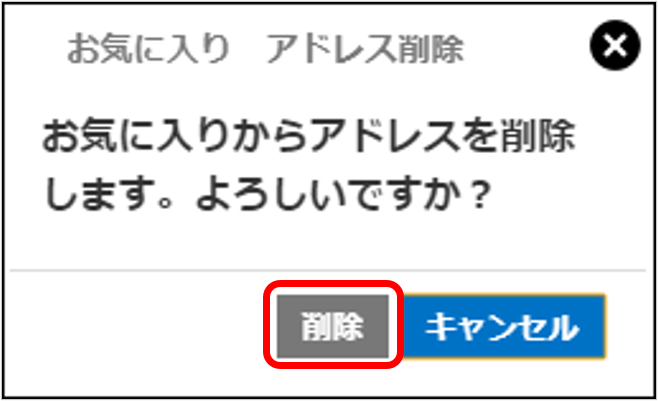
- 削除確認メッセージが表示されるので、「削除」をクリックします。
お気に入りの削除を取りやめたい場合は、「キャンセル」ボタンまたは画面右上の「×」アイコンをクリックします。
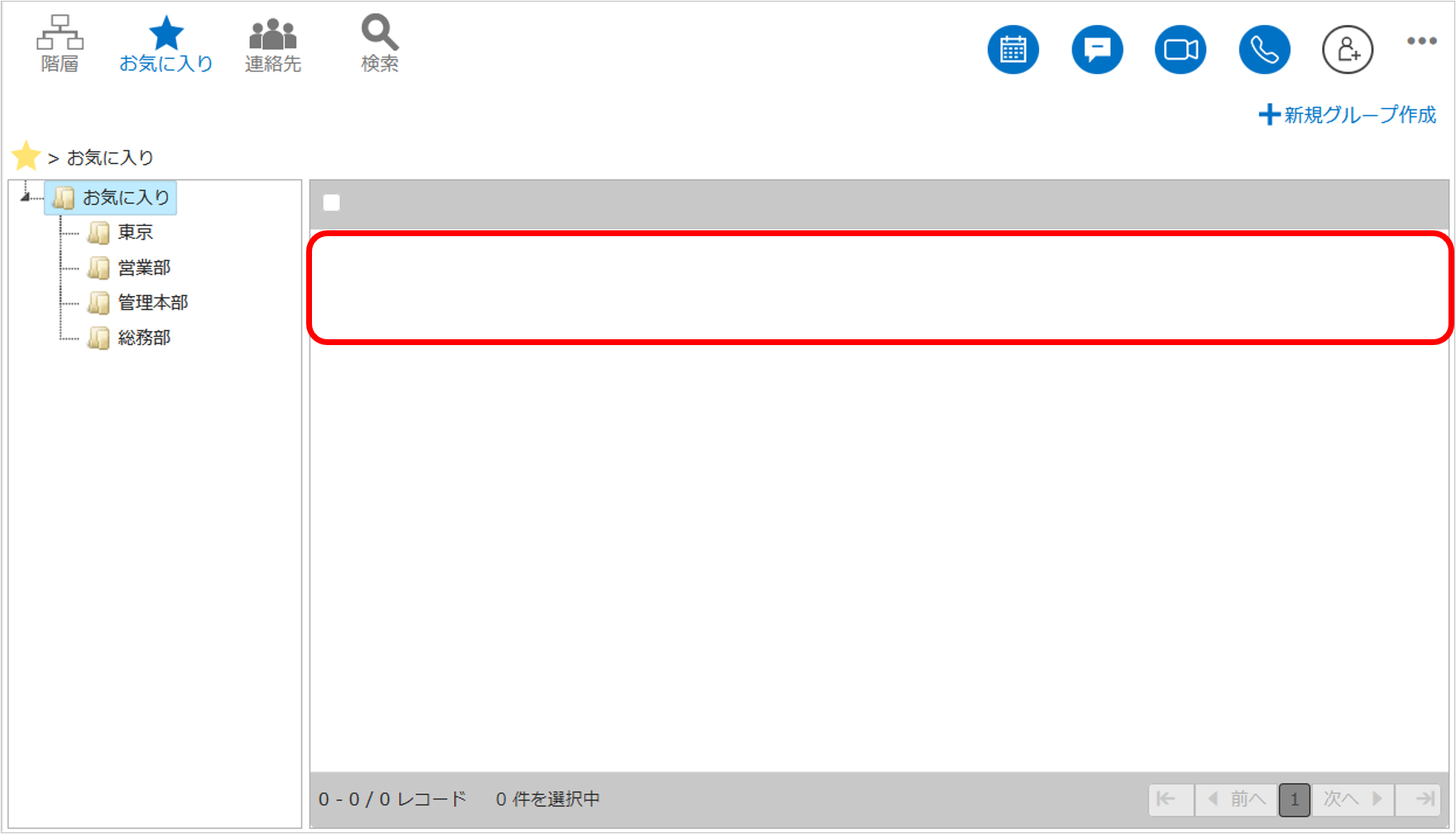
- お気に入り画面から、対象ユーザーが削除されます。
Note
他の個人用のお気に入りグループから、同一のユーザーが削除されることはありません。
お気に入り組織内のユーザーは、削除できません。
お気に入り組織・お気に入りグループの削除
お気に入り画面から、お気に入り組織および個人用のお気に入りグループを削除します。
- AddressLookを開き、「お気に入り」タブをクリックします。
- お気に入り画面から削除したいお気に入り階層または個人用のお気に入りグループを表示します。
- 組織階層のパンくずリストの左側にある「★」アイコンをクリックします。
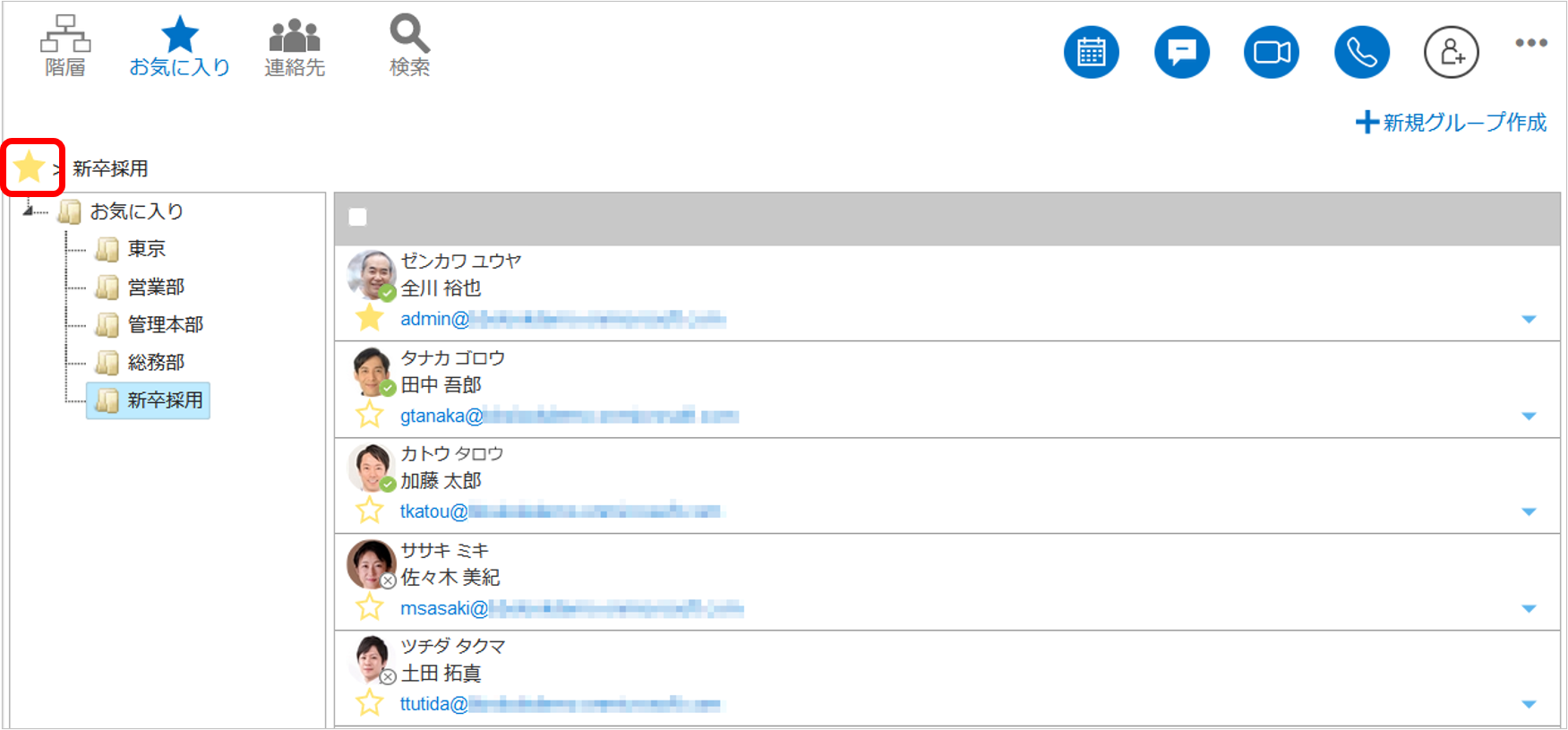
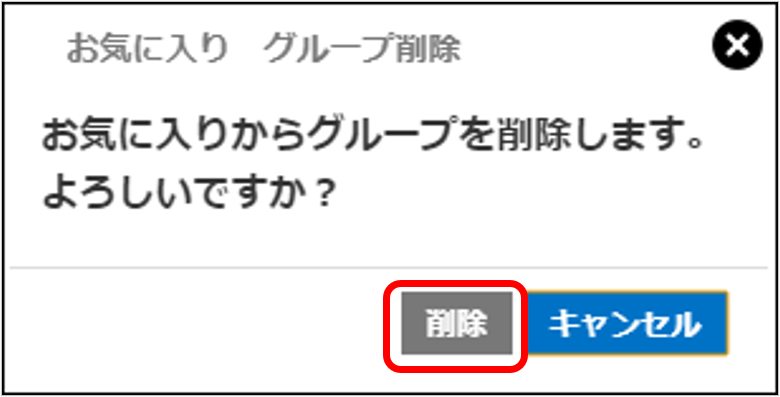
- 削除確認メッセージが表示されるので、「削除」をクリックします。
お気に入りの削除を取りやめたい場合は、「キャンセル」ボタンまたは画面右上の「×」アイコンをクリックします。
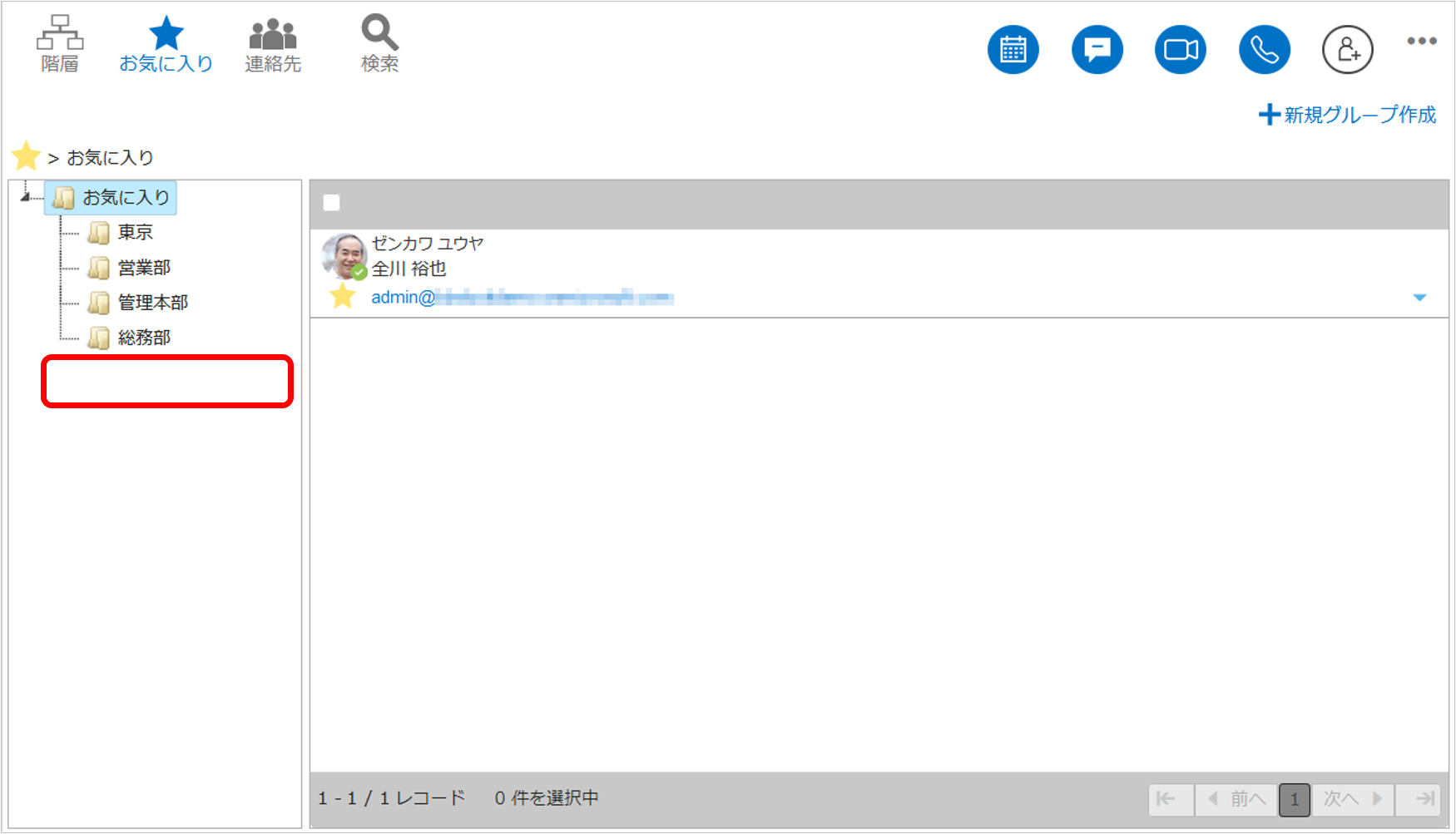
- お気に入り画面から、お気に入り組織・個人用のお気に入りグループが削除されます。
連絡先
AddressLookで個人の連絡先を参照する方法について説明します。
個人の連絡先機能は、システム管理者が使用可能に設定している場合のみ表示されます。
なお、個人の連絡先(ユーザー・グループ)はお気に入りユーザーとして登録できません。
検索
個人の連絡先の中から、検索を行うことができます。
個人の連絡先に登録されているすべてのアドレス情報から、検索文字列を含むアドレス情報を抽出表示します。
検索文字列を半角スペースまたは全角スペースで区切ることで、複数の単語でAND検索を実行できます。
- AddressLookを開き、「連絡先」タブをクリックします。
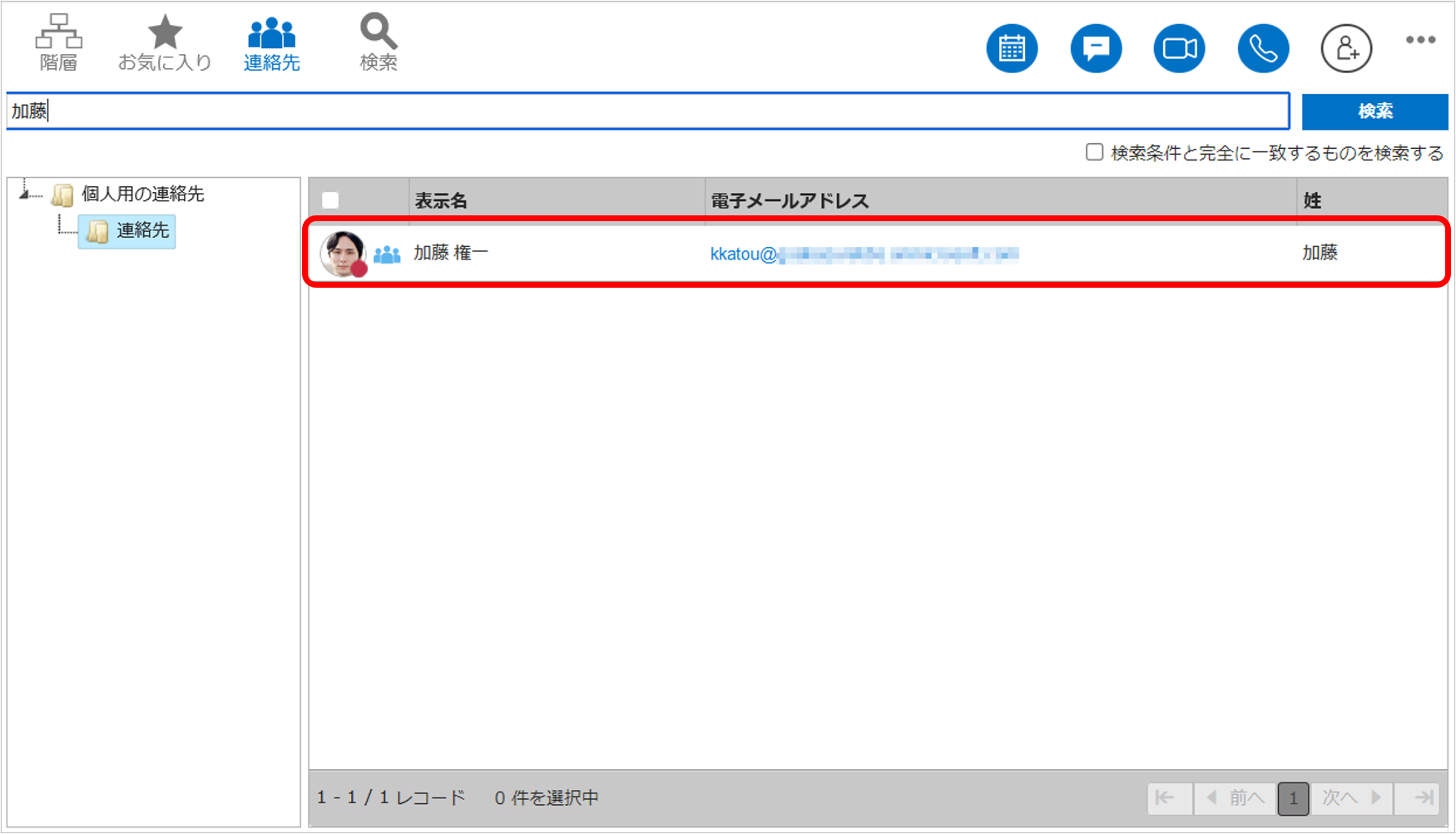
- 「検索」テキストボックスに検索したい文字列を入力し、「検索」ボタンをクリックします。
- 検索文字列に合致するアドレス情報が抽出されます。
検索
AddressLookで参照できるアドレス情報の検索方法について説明します。
検索機能は、システム管理者が使用可能に設定している場合のみ表示されます。
検索には、フリー検索と詳細検索の2つの検索方法があります。
フリー検索
すべてのアドレス情報から、検索文字列を含むアドレス情報を抽出表示します。
検索文字列を半角スペースまたは全角スペースで区切ることで、複数の単語でAND検索を実行できます。
検索結果の表示件数の上限は、システム管理者により設定されています。
検索の対象はアドレス帳に登録されているアドレス情報です。
Note
個人の連絡先に登録されているアドレス情報は、詳細検索項目の「連絡先を含む」設定を有効にすることで検索の対象となります。
詳細検索については、「詳細検索」を参照してください。
- AddressLookを開き、「検索」タブをクリックします。
- ドロップダウンリストから、使用するアドレス帳を選択します。
検索は、選択したアドレス帳の中から行われます。
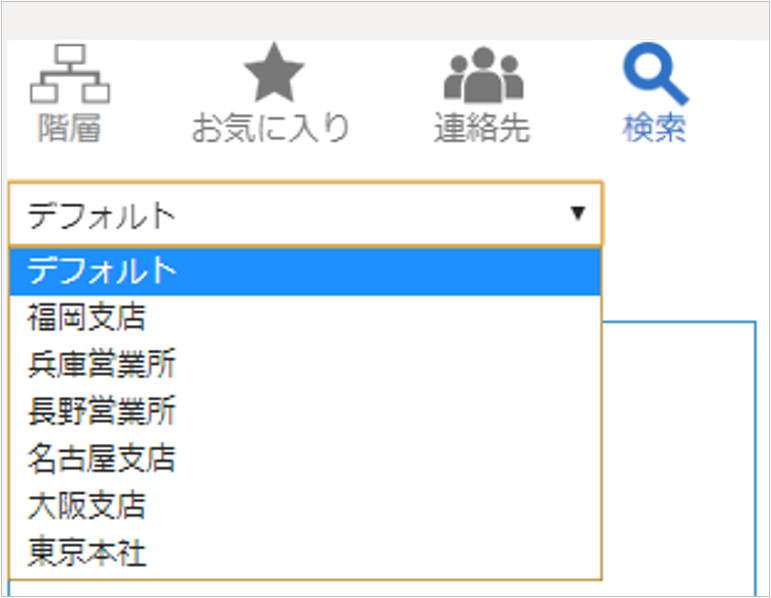
- 検索項目のテキストボックスに検索したい文字列を入力し、「検索」ボタンをクリック、またはEnterキーを押下します。
- 検索文字列を含むアドレス情報が抽出されます。
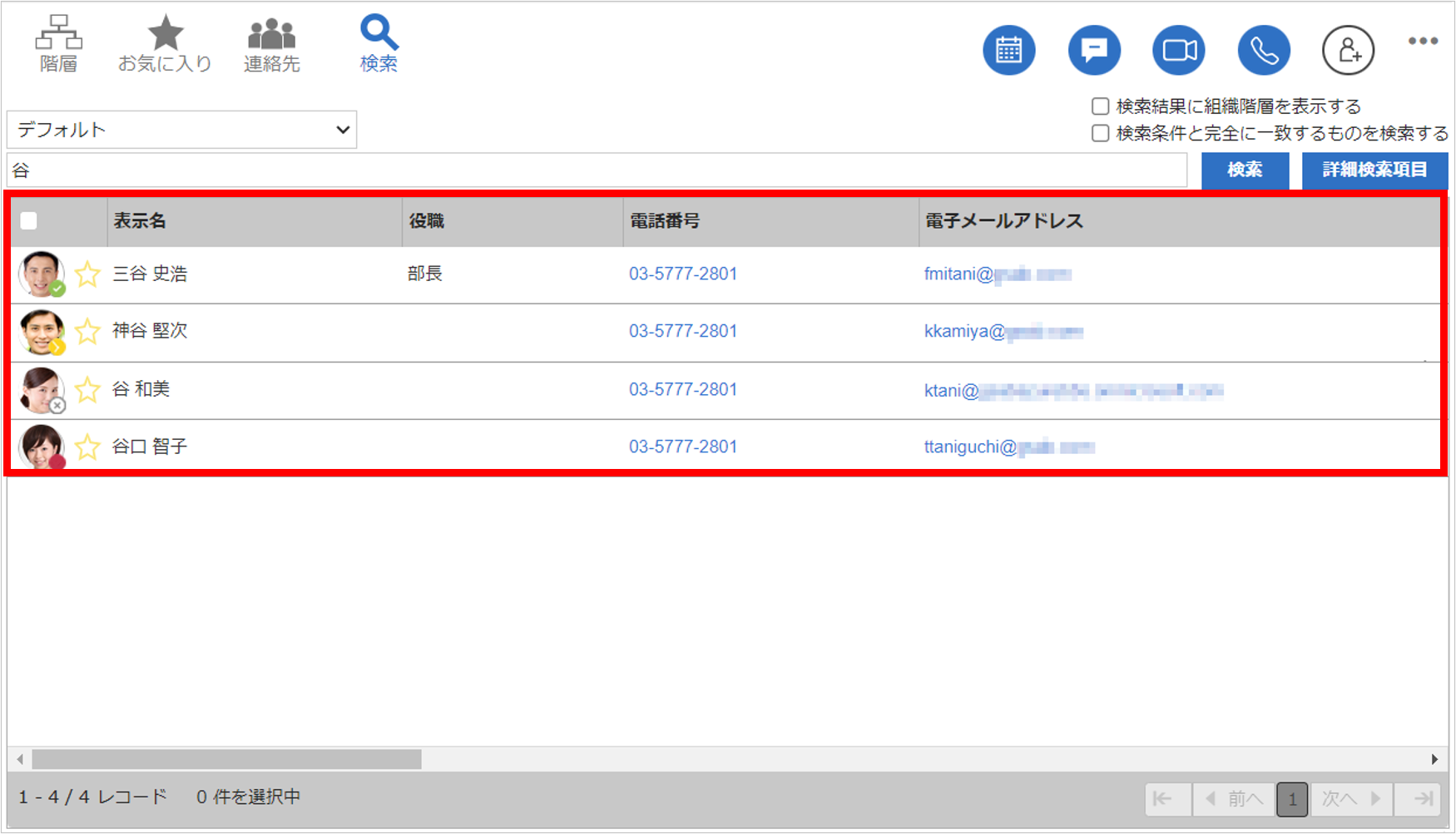
複数の組織に所属(兼部・兼任)しているユーザーは、組織ごとに表示されます。
アドレス帳で非表示になっている項目の内容も検索対象に含まれます。
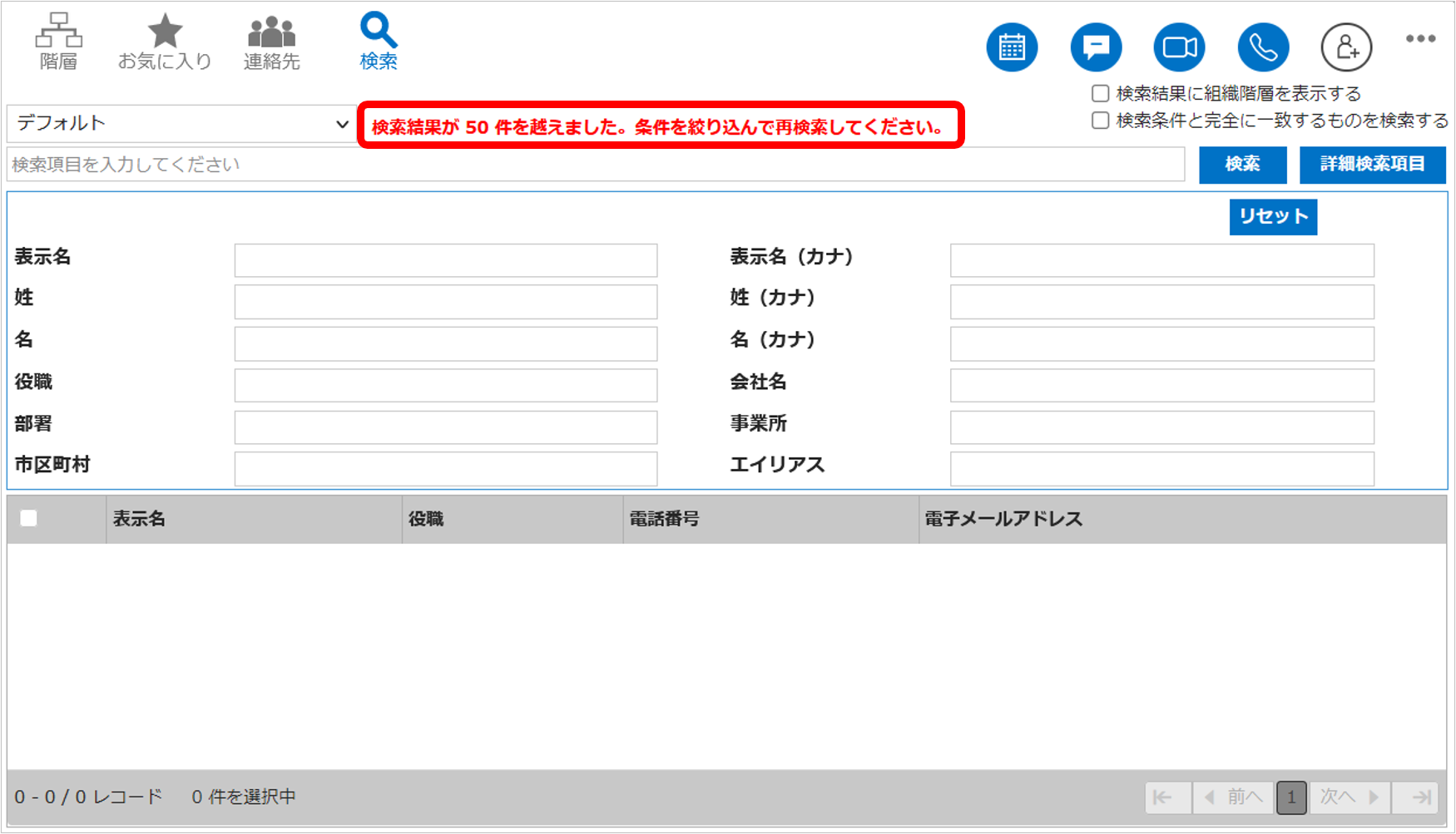
また、検索結果が上限件数を超える場合は、「検索結果が <上限に設定した件数> 件を越えました。条件を絞り込んで再検索してください。」というメッセージが表示されます。
検索条件を追加して、再度検索を行ってください。
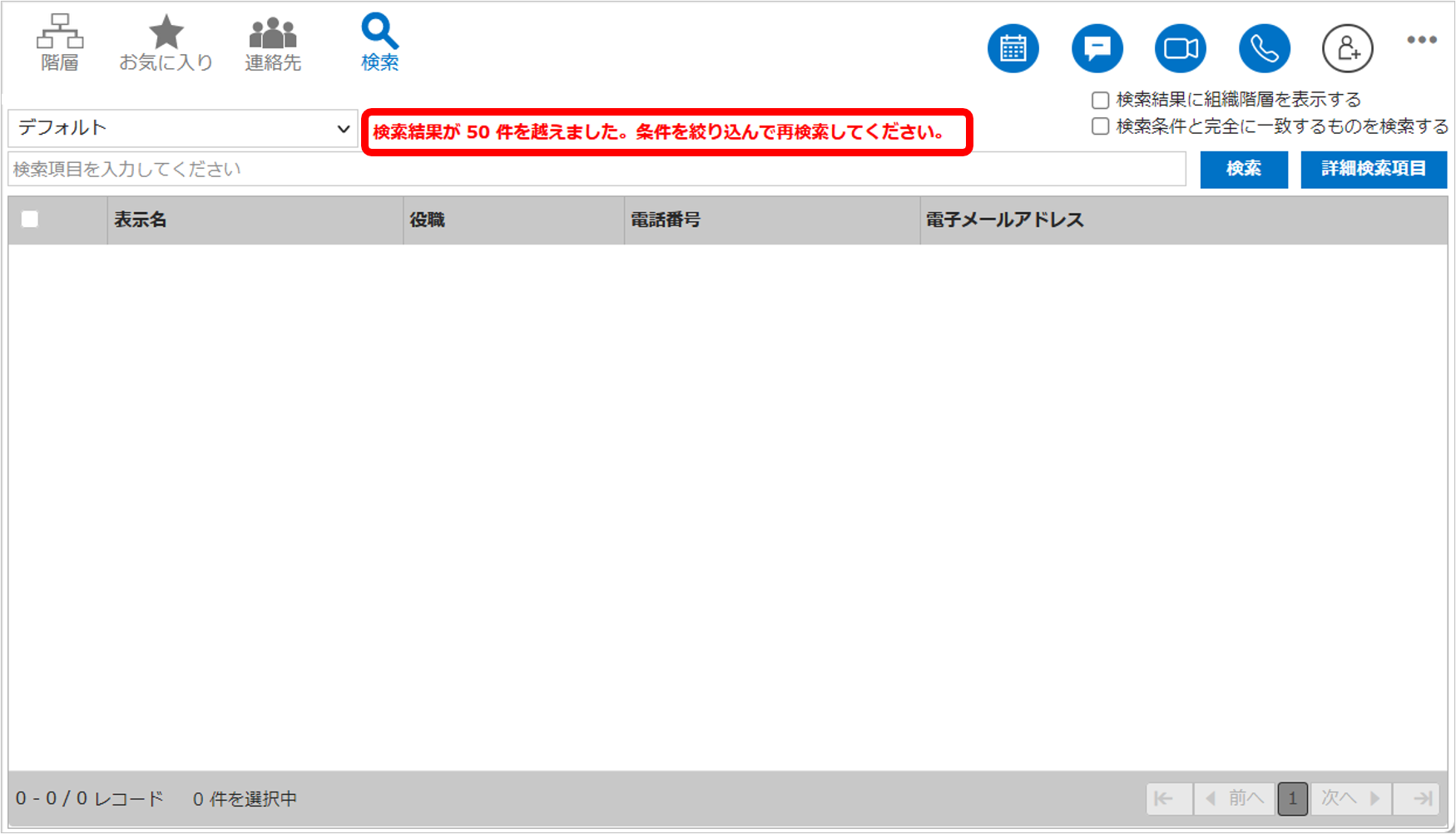
詳細検索
アドレス情報の詳細情報の項目を検索対象として指定し、検索文字列を含むアドレス情報を抽出表示します。
検索結果の表示件数の上限は、システム管理者により設定されています。
検索の対象はアドレス帳に登録されているアドレス情報です。
個人の連絡先に登録されているアドレス情報は、詳細検索項目の「連絡先を含む」設定を有効にすることで検索の対象となります。
なお、詳細検索項目の「連絡先を含む」設定は、システム管理者が個人の連絡先機能を使用可能に設定している場合のみ表示されます。
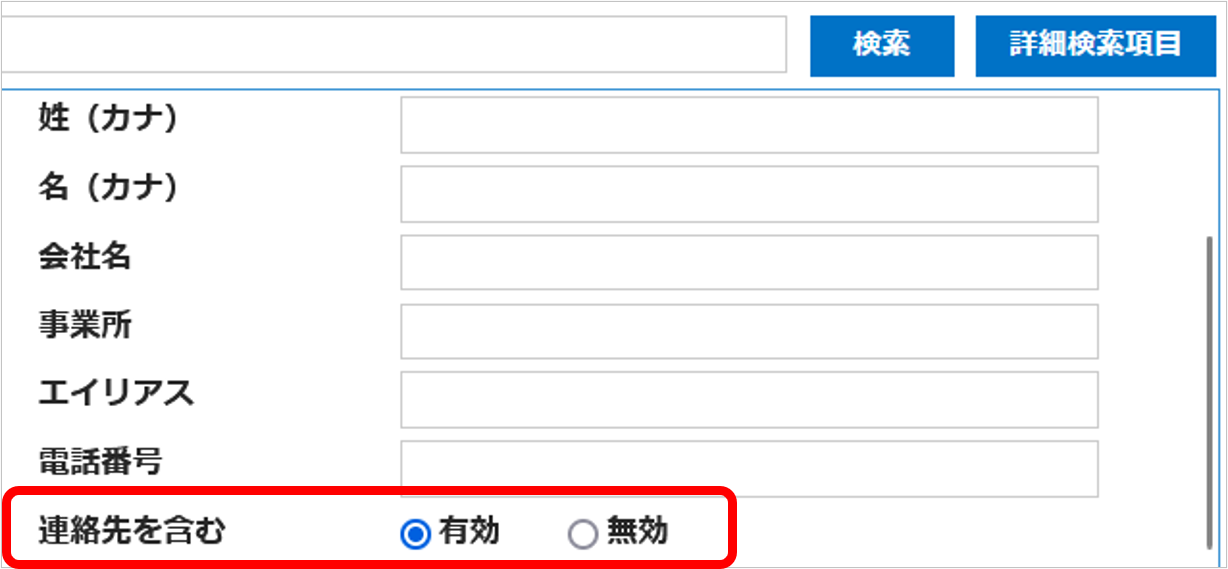
- AddressLookを開き、「検索」タブをクリックします。
- ドロップダウンリストから、使用するアドレス帳を選択します。
検索は、選択したアドレス帳の中から行われます。
- 「詳細検索項目」をクリックし、項目一覧を開きます。
- 検索対象の項目に、検索条件となる文字列を入力します。
複数の項目に入力を行うと、AND検索が実行されます。 - 「検索」ボタンをクリック、またはEnterキーを押下します。
- 入力した検索項目に合致するアドレス情報が抽出されます。
連絡先から抽出されたアドレス情報には、「連絡先」アイコンが表示されます。
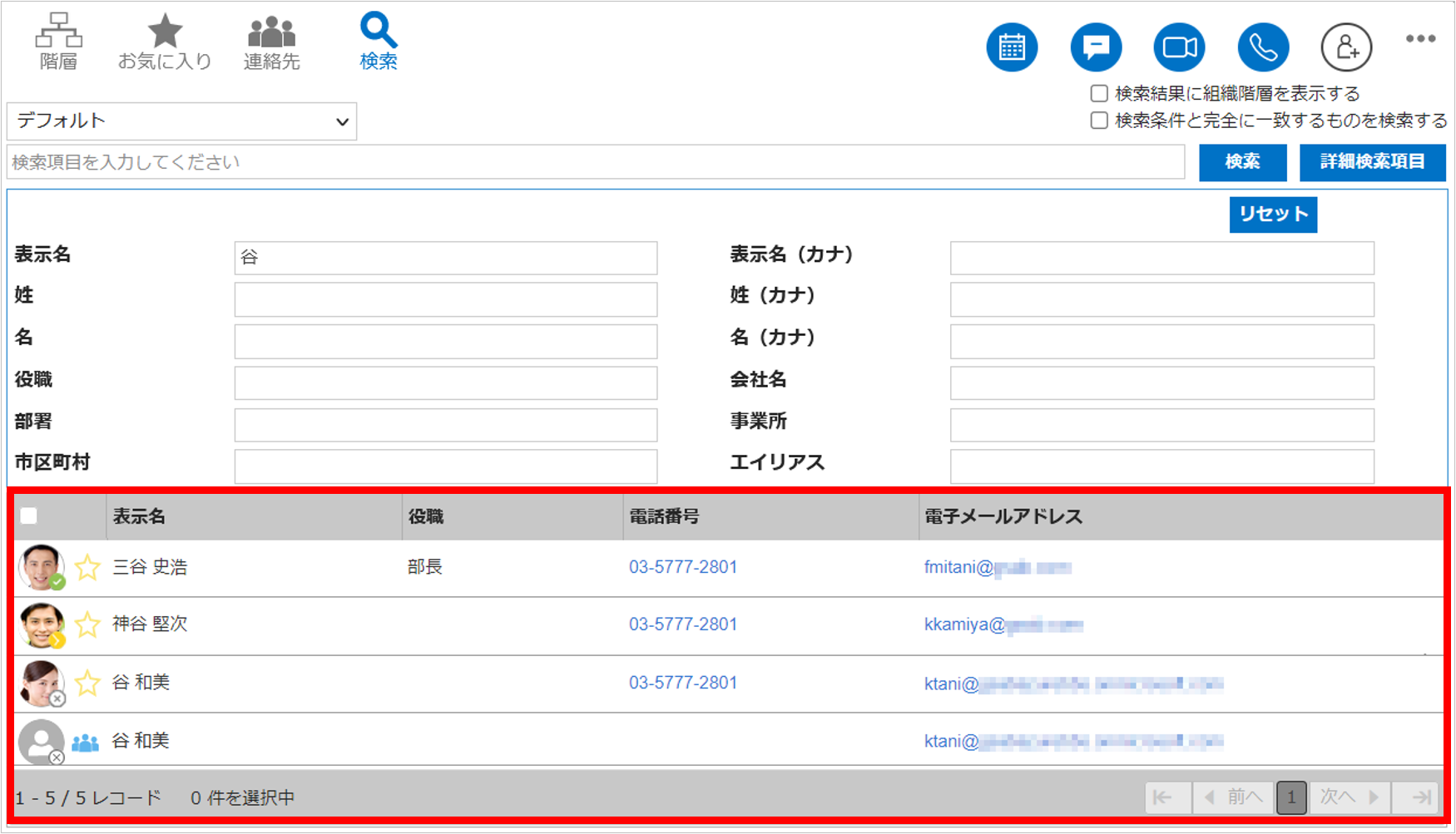
複数の階層に所属(兼部・兼任)しているユーザーは、階層別に表示されます。
また、検索結果が上限件数を超える場合は、「検索結果が <上限に設定した件数> 件を越えました。条件を絞り込んで再検索してください。」というメッセージが表示されます。
検索条件を追加して、再度検索を行ってください。
サインアウト
AddressLookからのサインアウトについて説明します。
※サインアウトメニューは、シングルサインオンでの認証をご利用の場合表示されません。
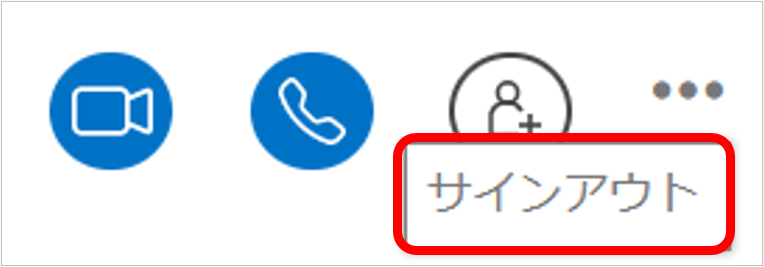
画面右側に表示される「」アイコンをクリックすると、AddressLookからサインアウトするためのメニューが表示されます。
「サインアウト」をクリックすると、AddressLookからサインアウトすることができます。
サインアウトが成功すると、AddressLookのサインイン画⾯が表示されます。
「」アイコンを再度クリックすることで、「サインアウト」メニューが閉じられます。